
Phần mềm
FAQ AutoCAD 2019: Hướng dẫn khắc phục lỗi và mẹo tối ưu cho người dùng
Chào mừng bạn đến với bài viết chuyên sâu từ LaptopTCM – đơn vị hàng đầu cung cấp giải pháp công nghệ và phần mềm tại Hà Nội. Trong bối cảnh công nghệ thiết kế không ngừng phát triển, AutoCAD 2019 vẫn là một công cụ quen thuộc và được nhiều kiến trúc sư, kỹ sư, và nhà thiết kế sử dụng rộng rãi, dù đã có nhiều phiên bản mới hơn ra mắt. Tuy nhiên, việc gặp phải tình trạng AutoCAD 2019 lỗi có thể gây gián đoạn đáng kể đến quy trình làm việc. Với kinh nghiệm lâu năm trong lĩnh vực hỗ trợ người dùng phần mềm và cung cấp thiết bị máy tính, chúng tôi hiểu rõ những thách thức bạn có thể gặp phải. Bài viết này sẽ tổng hợp các câu hỏi thường gặp, cung cấp hướng dẫn chi tiết để khắc phục sự cố và mẹo tối ưu hiệu suất, giúp bạn duy trì công việc hiệu quả trên phiên bản AutoCAD này vào ngày 18/08/2026.
Tổng quan về AutoCAD 2019 và vai trò của nó
AutoCAD 2019 là một phiên bản phần mềm thiết kế hỗ trợ máy tính (CAD) mạnh mẽ, được phát hành vào năm 2018, mang đến nhiều cải tiến về hiệu suất và tính năng so với các phiên bản tiền nhiệm. Mặc dù đã có nhiều phiên bản mới hơn, AutoCAD 2019 vẫn được ưa chuộng nhờ sự ổn định, khả năng tương thích với các dự án cũ, và đáp ứng tốt nhu cầu thiết kế 2D và 3D cơ bản của nhiều cá nhân, doanh nghiệp. Theo khảo sát từ các diễn đàn kỹ thuật vào năm 2026, một lượng lớn người dùng vẫn tin tưởng và sử dụng phiên bản này cho các tác vụ thiết kế hàng ngày, đặc biệt là trong các môi trường yêu cầu tính ổn định cao và ít thay đổi.
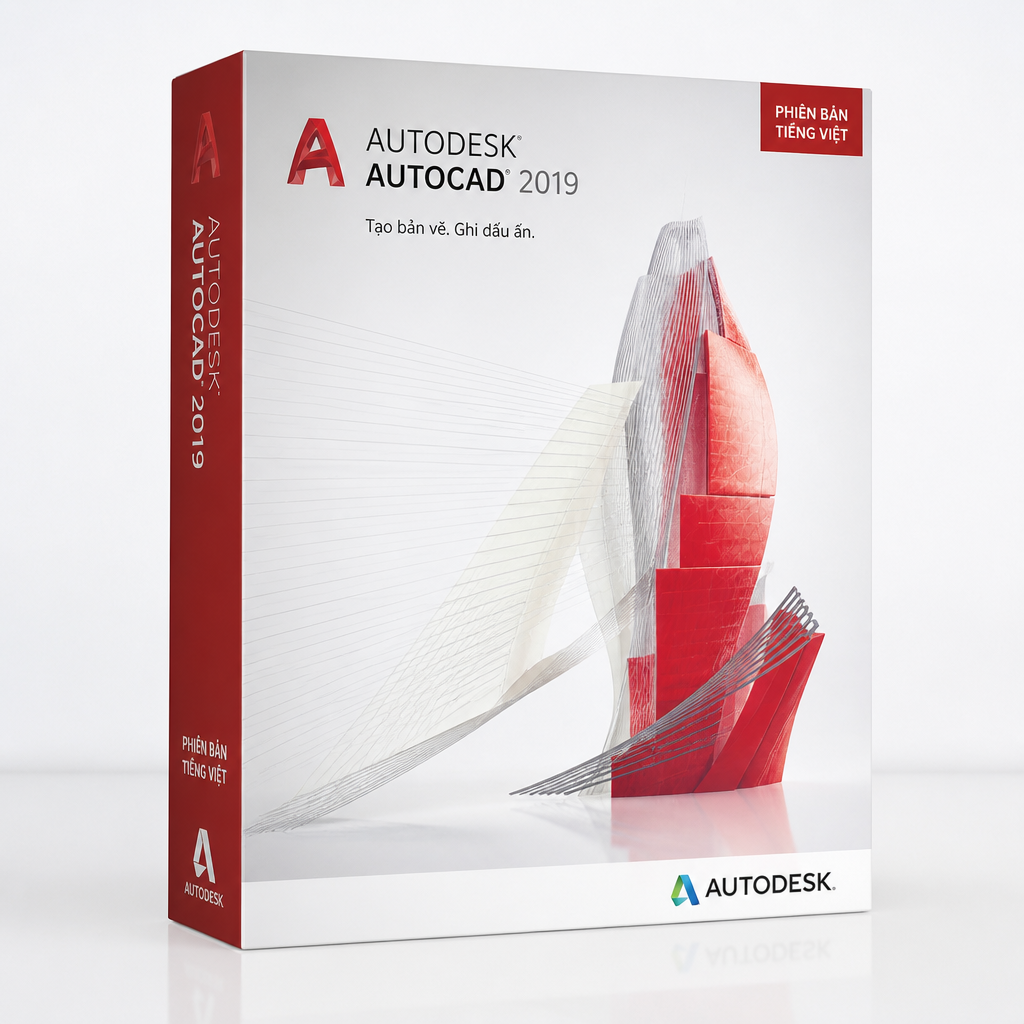
AutoCAD 2019 được giới thiệu với mục tiêu tăng cường hiệu quả làm việc thông qua việc cải thiện quy trình làm việc, hỗ trợ đám mây và nâng cao trải nghiệm người dùng. Tại thời điểm ra mắt, phần mềm này đã tạo ra một bước tiến đáng kể trong việc tích hợp các tính năng thông minh và khả năng cộng tác. Mặc dù công nghệ phát triển nhanh chóng, việc nắm vững cách khắc phục các sự cố và tối ưu hóa phiên bản này vẫn là kiến thức giá trị cho những ai đang gắn bó với nó. Các cải tiến về hiệu suất đồ họa và khả năng làm việc với các định dạng file phổ biến đã giúp AutoCAD 2019 giữ vững vị thế của mình trong một khoảng thời gian dài.
Các câu hỏi thường gặp về cài đặt AutoCAD 2019
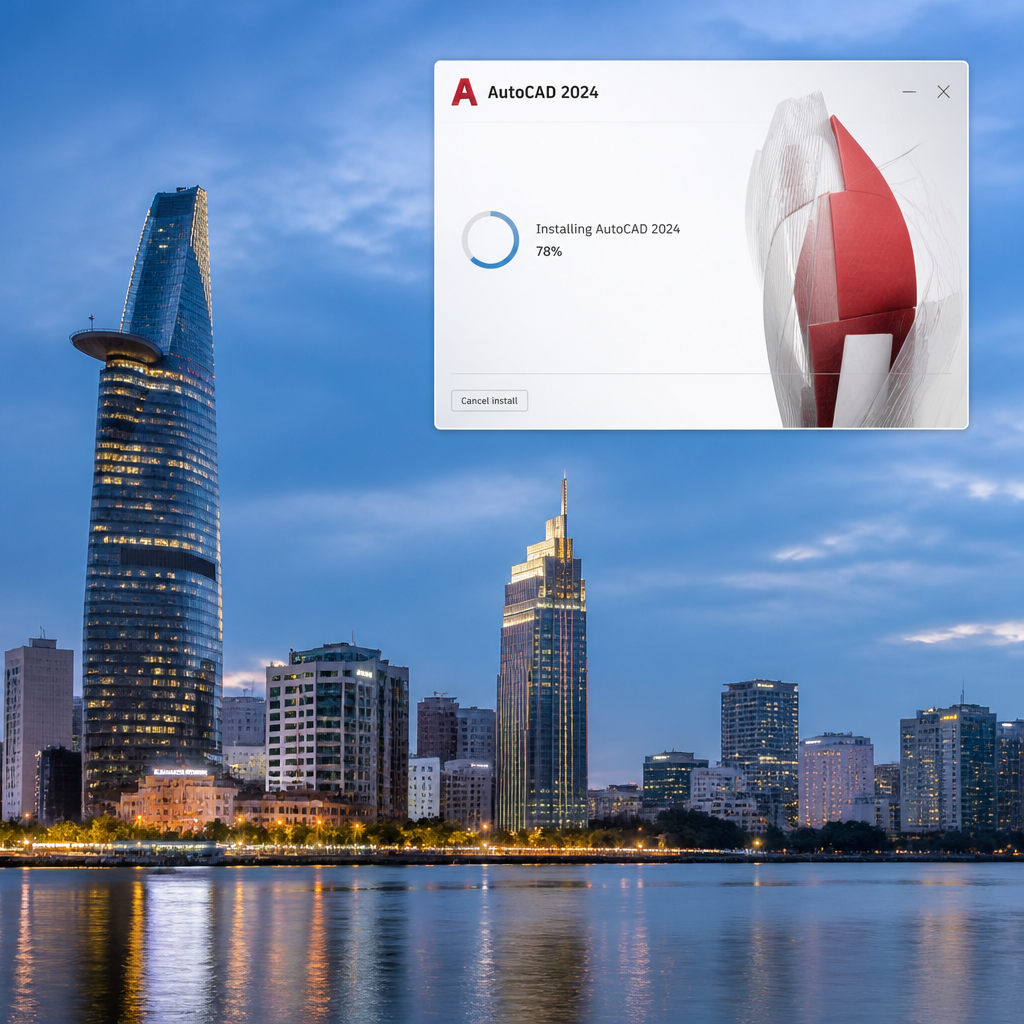
Quá trình cài đặt AutoCAD 2019 đôi khi gặp phải những trở ngại không mong muốn, từ việc không đáp ứng yêu cầu hệ thống đến các lỗi liên quan đến bản quyền hay phần mềm bị hỏng. Hiểu rõ các nguyên nhân này là bước đầu tiên để đảm bảo quá trình cài đặt diễn ra suôn sẻ và phần mềm hoạt động ổn định. Theo dữ liệu hỗ trợ kỹ thuật năm 2026, lỗi cài đặt thường chiếm một phần đáng kể trong các yêu cầu hỗ trợ người dùng, cho thấy đây là một khía cạnh quan trọng cần được hướng dẫn chi tiết.
Yêu cầu hệ thống tối thiểu để cài đặt AutoCAD 2019 là gì?
Để cài đặt và vận hành AutoCAD 2019 một cách ổn định, hệ thống của bạn cần đáp ứng các yêu cầu tối thiểu về phần cứng và phần mềm, đảm bảo khả năng xử lý đồ họa và quản lý dữ liệu hiệu quả. Theo tài liệu kỹ thuật của nhà phát triển, việc tuân thủ cấu hình này là điều kiện tiên quyết để tránh các lỗi không đáng có trong quá trình sử dụng. Một cấu hình phù hợp sẽ giúp phần mềm khởi động nhanh hơn và xử lý các bản vẽ phức tạp mượt mà hơn.
- Hệ điều hành: Microsoft Windows 7 SP1, Windows 8.1 hoặc Windows 10 (chỉ phiên bản 64-bit).
- Bộ xử lý (CPU): Tối thiểu 2.5–2.9 GHz (khuyến nghị 3+ GHz), đa nhân.
- Bộ nhớ (RAM): Tối thiểu 8 GB (khuyến nghị 16 GB trở lên cho các dự án lớn).
- Card đồ họa (GPU): Tối thiểu 1 GB GPU với băng thông 29 GB/s và tương thích DirectX 11 (khuyến nghị 4 GB GPU với băng thông 106 GB/s).
- Ổ cứng: Tối thiểu 6 GB dung lượng trống để cài đặt.
- Độ phân giải màn hình: 1920 x 1080 với True Color (khuyến nghị 3840 x 2160 cho màn hình 4K).
- .NET Framework: .NET Framework Version 4.7.
Việc không đáp ứng các yêu cầu này có thể dẫn đến tình trạng phần mềm chạy chậm, crash hoặc không thể cài đặt được. Nếu bạn đang cân nhắc nâng cấp hoặc mua sắm một chiếc máy tính mới để làm việc với các phần mềm thiết kế, hãy tìm hiểu về các lựa chọn laptop cũ uy tín hoặc PC có cấu hình phù hợp để đảm bảo hiệu suất làm việc tốt nhất.
Làm thế nào để khắc phục lỗi cài đặt AutoCAD 2019 không thành công?
Lỗi cài đặt AutoCAD 2019 không thành công thường xuất phát từ xung đột phần mềm, thiếu quyền truy cập quản trị hoặc các file cài đặt bị hỏng, khiến quá trình cài đặt bị gián đoạn và không hoàn tất. Việc xác định nguyên nhân gốc rễ là chìa khóa để áp dụng biện pháp khắc phục chính xác, giúp bạn tiết kiệm thời gian và công sức. Theo kinh nghiệm từ các kỹ thuật viên phần mềm, đây là một trong những vấn đề phổ biến nhất mà người dùng gặp phải.
- Chạy với quyền quản trị: Luôn đảm bảo bạn chạy file cài đặt dưới quyền quản trị (Run as administrator) để tránh các vấn đề về quyền truy cập hệ thống.
- Tắt phần mềm diệt virus và tường lửa: Phần mềm bảo mật đôi khi có thể chặn một số tiến trình cài đặt. Hãy tạm thời tắt chúng trong quá trình cài đặt và bật lại sau.
- Kiểm tra tính toàn vẹn của file cài đặt: Đảm bảo file cài đặt không bị hỏng hoặc thiếu. Nếu bạn tải từ nguồn không chính thức, hãy thử tải lại từ một nguồn đáng tin cậy.
- Gỡ bỏ các phiên bản AutoCAD cũ hoặc bị lỗi: Sử dụng công cụ “Add or remove programs” của Windows hoặc công cụ gỡ cài đặt chuyên dụng của hãng để loại bỏ hoàn toàn các phiên bản AutoCAD trước đó hoặc các tệp còn sót lại.
- Cập nhật hệ điều hành và driver: Đảm bảo Windows được cập nhật lên phiên bản mới nhất và các driver (đặc biệt là driver card đồ họa) đã được cập nhật.
- Cài đặt các thư viện cần thiết: Đảm bảo .NET Framework, Visual C++ Redistributable đã được cài đặt đầy đủ và đúng phiên bản.
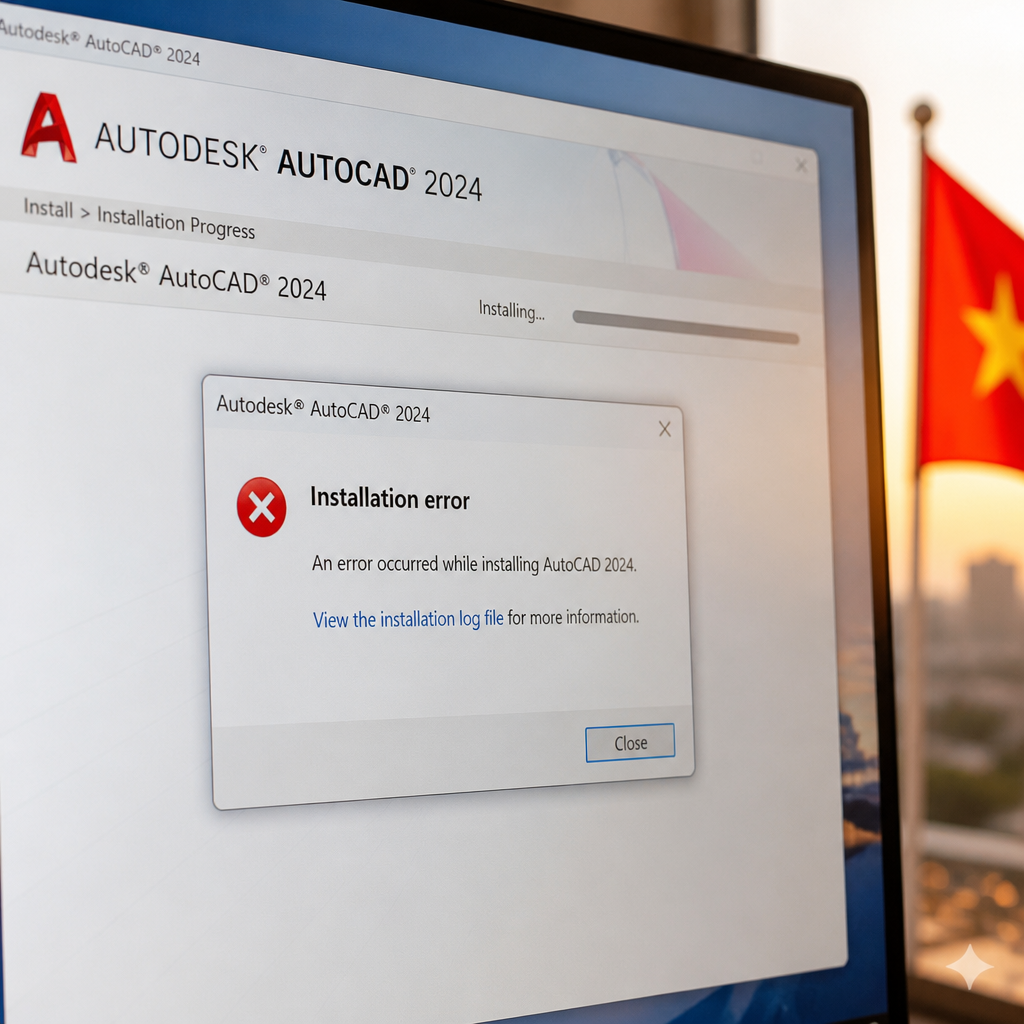
- Kiểm tra nhật ký cài đặt: Nếu lỗi vẫn xảy ra, hãy kiểm tra file nhật ký cài đặt (install log file) để tìm kiếm thông báo lỗi cụ thể, thường nằm trong thư mục tạm thời của hệ thống.
Các lỗi phổ biến khi sử dụng AutoCAD 2019
Trong quá trình sử dụng hàng ngày, AutoCAD 2019 có thể gặp phải nhiều loại lỗi khác nhau, từ việc phần mềm đột ngột đóng băng (crash), chạy chậm chạp, đến các vấn đề với file bản vẽ. Những sự cố này không chỉ gây khó chịu mà còn ảnh hưởng trực tiếp đến năng suất làm việc của người dùng. Theo báo cáo tổng hợp từ cộng đồng kỹ sư vào giữa năm 2026, các lỗi này thường liên quan đến tài nguyên hệ thống, xung đột phần mềm hoặc lỗi dữ liệu, đòi hỏi những giải pháp cụ thể để khắc phục hiệu quả.
Tại sao AutoCAD 2019 bị crash hoặc đóng băng đột ngột?
AutoCAD 2019 bị crash hoặc đóng băng đột ngột thường do nhiều yếu tố kết hợp, bao gồm driver đồ họa lỗi thời, cấu hình hệ thống không đủ mạnh, xung đột với các phần mềm khác, hoặc các tệp bản vẽ bị hỏng. Việc hiểu rõ những nguyên nhân này giúp người dùng xác định và giải quyết vấn đề một cách có hệ thống, giảm thiểu sự gián đoạn trong công việc. Nghiên cứu từ các nhà phát triển phần mềm chỉ ra rằng driver đồ họa là một trong những thủ phạm hàng đầu gây ra lỗi này.
- Cập nhật driver đồ họa: Đây là nguyên nhân phổ biến nhất. Hãy đảm bảo driver card đồ họa của bạn luôn được cập nhật lên phiên bản mới nhất từ trang web của nhà sản xuất (NVIDIA, AMD, Intel).
- Kiểm tra cấu hình phần cứng: Đảm bảo máy tính của bạn đáp ứng hoặc vượt quá yêu cầu hệ thống của AutoCAD 2019, đặc biệt là RAM và GPU. Nếu đang làm việc với các dự án lớn, hãy xem xét nâng cấp phần cứng.
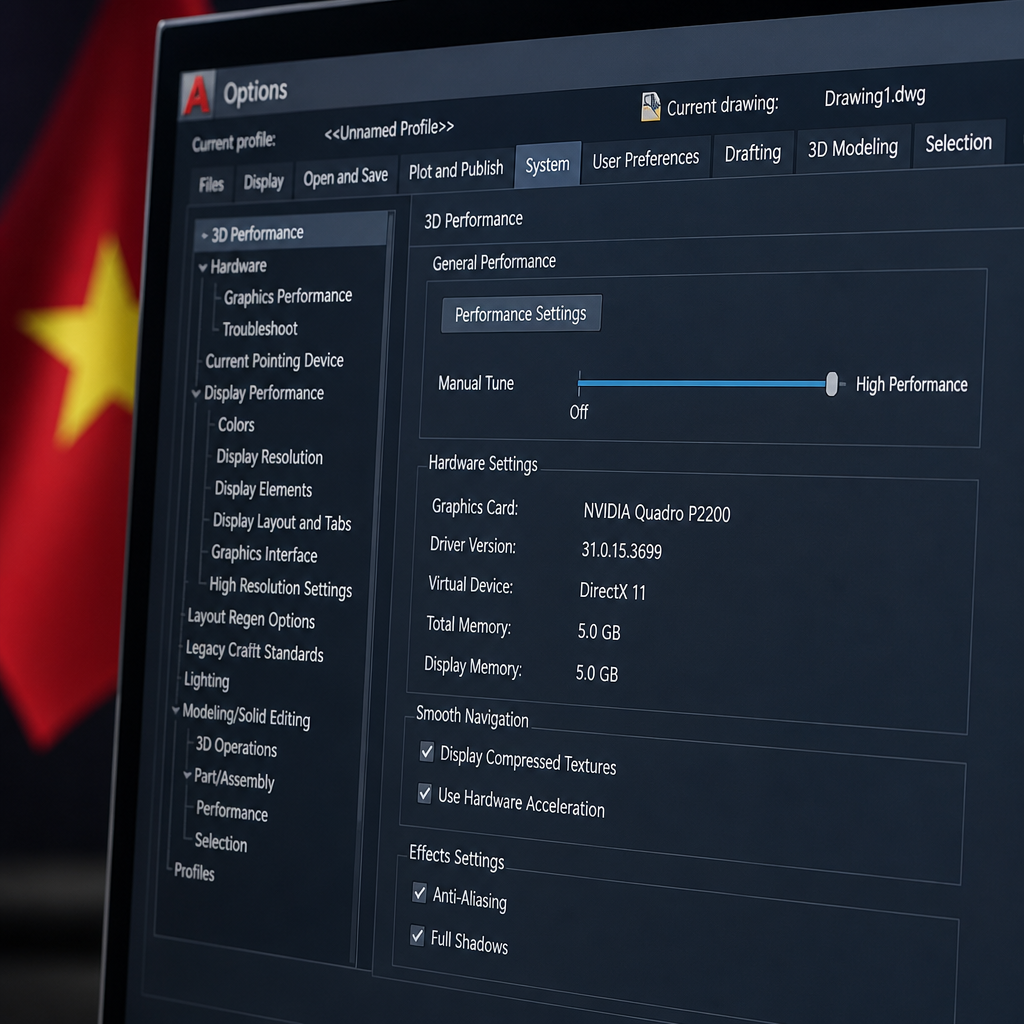
- Tắt tăng tốc phần cứng: Trong một số trường hợp, việc tắt tăng tốc phần cứng (Hardware Acceleration) trong cài đặt AutoCAD có thể giúp giảm thiểu crash. Truy cập Options > System > Graphics Performance > Hardware Acceleration.
- Sử dụng lệnh AUDIT và RECOVER: Đối với các bản vẽ bị lỗi, hãy sử dụng các lệnh
AUDITđể kiểm tra và sửa lỗi trong bản vẽ, hoặcRECOVERđể khôi phục bản vẽ. - Khởi động lại AutoCAD trong chế độ an toàn: Thử khởi động AutoCAD bằng cách giữ phím Shift trong khi mở để bỏ qua các tùy chỉnh và plugin có thể gây xung đột.
- Kiểm tra xung đột phần mềm: Một số phần mềm bên thứ ba hoặc tiện ích mở rộng có thể gây xung đột. Hãy thử gỡ bỏ hoặc vô hiệu hóa chúng.
Làm thế nào để khắc phục tình trạng AutoCAD 2019 chạy chậm hoặc giật lag?
Tình trạng AutoCAD 2019 chạy chậm hoặc giật lag thường xuất phát từ việc quản lý tài nguyên hệ thống kém hiệu quả, các bản vẽ quá phức tạp, hoặc cài đặt phần mềm chưa được tối ưu. Giải quyết các vấn đề này đòi hỏi sự kết hợp giữa việc điều chỉnh cài đặt trong AutoCAD và tối ưu hóa hệ điều hành. Theo các chuyên gia hiệu suất phần mềm, việc thực hiện định kỳ các bước tối ưu hóa có thể cải thiện đáng kể trải nghiệm người dùng.
- Tắt các ứng dụng không cần thiết: Đảm bảo không có quá nhiều ứng dụng chạy nền tiêu tốn RAM và CPU.
- Dọn dẹp bản vẽ: Sử dụng lệnh
PURGEđể xóa các đối tượng không sử dụng (block, layer, dimension style…) khỏi bản vẽ. LệnhOVERKILLcũng hữu ích để xóa các đối tượng trùng lặp. - Kiểm tra Xrefs: Nếu bản vẽ có nhiều file Xref (tham chiếu ngoài), hãy đảm bảo chúng được quản lý hiệu quả và không bị lỗi.
- Tắt các hiệu ứng đồ họa không cần thiết: Trong AutoCAD, vào Options > System > Graphics Performance và điều chỉnh các cài đặt để ưu tiên hiệu suất hơn là chất lượng hình ảnh.
- Sử dụng Dynamic Input và Object Snap một cách hợp lý: Tắt các chức năng này khi không cần thiết để giảm tải cho CPU.
- Tăng dung lượng RAM ảo (Virtual Memory): Điều chỉnh cài đặt RAM ảo trong Windows có thể giúp cải thiện hiệu suất khi RAM vật lý bị thiếu.
- Chống phân mảnh ổ cứng: Nếu bạn đang sử dụng ổ HDD, việc chống phân mảnh định kỳ có thể cải thiện tốc độ truy xuất dữ liệu. Đối với SSD, việc này không cần thiết.
Xử lý lỗi file bản vẽ AutoCAD 2019 bị hỏng hoặc không mở được như thế nào?
Lỗi file bản vẽ AutoCAD 2019 bị hỏng hoặc không mở được là một vấn đề nghiêm trọng, thường do lưu file không đúng cách, phần mềm gặp sự cố khi đang làm việc, hoặc lây nhiễm virus. Việc có thể khôi phục dữ liệu từ các file này là cực kỳ quan trọng để tránh mất mát công sức thiết kế. Dữ liệu từ các trung tâm phục hồi dữ liệu chỉ ra rằng nhiều trường hợp có thể được giải quyết bằng các công cụ tích hợp sẵn của AutoCAD.
- Sử dụng lệnh RECOVER: Đây là công cụ tích hợp sẵn của AutoCAD để cố gắng khôi phục một bản vẽ bị hỏng. Gõ
RECOVERvà chọn file bị lỗi. - Sử dụng lệnh AUDIT: Sau khi RECOVER, chạy lệnh
AUDITvà chọn “Yes” để AutoCAD kiểm tra và sửa các lỗi bên trong bản vẽ. - Mở bản sao lưu tự động (BAK file): AutoCAD thường tạo các file sao lưu tự động với đuôi .BAK. Bạn có thể đổi tên đuôi file này thành .DWG và thử mở. Các file này thường nằm trong cùng thư mục với file DWG gốc hoặc trong thư mục tạm thời của AutoCAD.
- Kiểm tra file SV$: AutoCAD cũng tạo các file lưu tự động tạm thời với đuôi .SV$. Bạn có thể tìm thấy chúng trong thư mục tạm thời của Windows, đổi đuôi thành .DWG và thử mở.
- Chèn bản vẽ bị hỏng vào một bản vẽ mới: Mở một bản vẽ trống mới, sau đó sử dụng lệnh
INSERTđể chèn bản vẽ bị hỏng như một block. Nếu nó mở được, bạn có thể “explode” nó và lưu lại. - Sử dụng phần mềm khôi phục file bên thứ ba: Trong trường hợp nghiêm trọng, bạn có thể cần đến các công cụ khôi phục DWG chuyên dụng từ các nhà phát triển phần mềm bên ngoài.
- Kiểm tra ổ đĩa: Đảm bảo ổ đĩa lưu trữ file không bị lỗi vật lý hoặc phân mảnh nặng.
Mẹo tối ưu hiệu suất và tăng tốc AutoCAD 2019
Để đảm bảo AutoCAD 2019 hoạt động mượt mà và hiệu quả, việc áp dụng các mẹo tối ưu hóa là vô cùng cần thiết, giúp giảm thiểu độ trễ, tăng tốc độ xử lý và cải thiện trải nghiệm người dùng tổng thể. Các kỹ thuật này tập trung vào việc quản lý tài nguyên hệ thống, tinh chỉnh cài đặt phần mềm và duy trì sự “sạch sẽ” của các bản vẽ. Theo các chuyên gia CAD, một hệ thống được tối ưu hóa có thể tăng năng suất làm việc lên đến 30%.
Để tận dụng tối đa sức mạnh của AutoCAD 2019, người dùng cần chú ý đến cả phần cứng và phần mềm. Dưới đây là một số mẹo và thủ thuật đã được chứng minh hiệu quả:
- Sử dụng ổ cứng SSD: Nâng cấp lên ổ cứng SSD sẽ cải thiện đáng kể tốc độ khởi động AutoCAD, mở file và lưu file. Nếu bạn đang tìm kiếm một chiếc máy tính có hiệu suất cao, hãy cân nhắc các tùy chọn laptop cũ giá rẻ nhưng được trang bị SSD.
- Tăng cường RAM: Đối với các dự án lớn và phức tạp, 8GB RAM có thể là không đủ. Nâng cấp lên 16GB hoặc thậm chí 32GB RAM sẽ giúp AutoCAD xử lý dữ liệu nhanh hơn và giảm tình trạng giật lag.
- Tắt các tính năng không cần thiết:
- Dynamic Input (F12): Tắt khi không cần thiết.
- Quick Properties (Ctrl+Shift+P): Tắt nếu bạn ít sử dụng.
- Selection Cycling: Tắt nếu không cần chọn nhiều đối tượng chồng lên nhau.
- Layout Tabs: Giảm số lượng layout tab đang mở.
- Tối ưu hóa cài đặt đồ họa:
- Truy cập lệnh
GRAPHICSCONFIG. - Chọn chế độ “Hardware Accelerated Display” và điều chỉnh cài đặt để cân bằng giữa hiệu suất và chất lượng.
- Giảm mức độ chi tiết của đường cong (smoothness of curves) bằng cách giảm giá trị
VIEWRES.
- Truy cập lệnh
- Quản lý bản vẽ hiệu quả:
- Thường xuyên sử dụng lệnh
PURGE(xóa đối tượng không dùng) vàAUDIT(kiểm tra và sửa lỗi) để giữ cho bản vẽ “sạch”. - Hạn chế số lượng Xref và image file trong bản vẽ chính. Đảm bảo các file này được lưu trữ trên ổ đĩa nhanh và dễ truy cập.
- Lưu bản vẽ định kỳ và sử dụng chức năng “Incremental Save” (lưu tăng dần) để giảm thời gian lưu file.
- Thường xuyên sử dụng lệnh
- Sử dụng Layer đúng cách: Tắt hoặc đóng băng các layer không cần thiết để giảm tải cho hệ thống khi làm việc với các phần cụ thể của bản vẽ.
- Xóa lịch sử không cần thiết: Lệnh
DWGFILTERvàFILEDIAcó thể giúp quản lý các file đã mở gần đây, nhưng đôi khi việc xóa lịch sử có thể giúp tăng tốc. - Cập nhật AutoCAD: Đảm bảo bạn đã cài đặt các bản vá lỗi (hotfix) và bản cập nhật mới nhất cho AutoCAD 2019 để sửa các lỗi đã biết và cải thiện hiệu suất.
Hướng dẫn cơ bản về các tính năng mới trong AutoCAD 2019
AutoCAD 2019 đã giới thiệu một số tính năng và cải tiến đáng chú ý so với các phiên bản trước, tập trung vào tăng cường hiệu suất, khả năng cộng tác và trải nghiệm người dùng, giúp công việc thiết kế trở nên hiệu quả và linh hoạt hơn. Mặc dù không phải là phiên bản mới nhất vào năm 2026, việc hiểu và tận dụng các tính năng này vẫn mang lại giá trị đáng kể cho người dùng. Các cải tiến này đã đặt nền móng cho những phát triển tiếp theo trong các phiên bản AutoCAD sau này.

Dưới đây là một số tính năng nổi bật được giới thiệu trong AutoCAD 2019:
- DWG Compare (So sánh DWG):
- Tính năng này cho phép bạn dễ dàng so sánh hai phiên bản của một bản vẽ DWG và làm nổi bật những thay đổi về đồ họa.
- Các đối tượng đã được sửa đổi, thêm vào hoặc xóa đi sẽ được tô màu khác nhau, giúp bạn nhanh chóng nhận biết sự khác biệt giữa các bản sửa đổi.
- Điều này đặc biệt hữu ích khi làm việc nhóm hoặc theo dõi các thay đổi trong các dự án phức tạp.
- Shared Views (Chia sẻ chế độ xem):
- Cho phép người dùng chia sẻ các thiết kế của họ với người khác mà không cần lưu hoặc gửi file DWG.
- Thiết kế được tải lên một dịch vụ web an toàn và người nhận có thể xem, đánh dấu và bình luận thông qua trình duyệt web mà không cần cài đặt AutoCAD.
- Tính năng này thúc đẩy sự cộng tác và phản hồi nhanh chóng từ các bên liên quan, làm cho quy trình xem xét và phê duyệt trở nên hiệu quả hơn.
- Cải tiến về hiệu suất 2D (2D Graphics Enhancements):
- AutoCAD 2019 đã cải thiện đáng kể hiệu suất đồ họa 2D, đặc biệt là khi làm việc với các bản vẽ phức tạp.
- Tốc độ zoom, pan và thay đổi thứ tự vẽ của các layer được nâng cao, mang lại trải nghiệm mượt mà hơn cho người dùng.
- Save to AutoCAD Web & Mobile (Lưu vào AutoCAD Web & Mobile):
- Tính năng này cho phép bạn lưu các bản vẽ từ máy tính để bàn lên đám mây và truy cập chúng dễ dàng từ ứng dụng AutoCAD Web hoặc Mobile.
- Điều này mang lại sự linh hoạt cao, cho phép bạn xem, chỉnh sửa nhẹ và chú thích bản vẽ mọi lúc, mọi nơi, ngay cả khi không có máy tính làm việc.
- Cải thiện nhận diện Xref (Xref Recognition):
- Quản lý các file tham chiếu ngoài (Xref) trở nên dễ dàng hơn với các công cụ cải tiến, giúp người dùng theo dõi và cập nhật Xref hiệu quả hơn.
- Các thông báo về Xref bị thiếu hoặc thay đổi cũng được hiển thị rõ ràng hơn.
Những tính năng này không chỉ giúp tăng cường khả năng làm việc cá nhân mà còn cải thiện đáng kể quy trình cộng tác, một yếu tố ngày càng quan trọng trong môi trường thiết kế hiện đại. Với việc tích hợp sâu hơn các công cụ đám mây, AutoCAD 2019 đã mở ra những khả năng mới cho việc làm việc từ xa và chia sẻ dự án.
Liên kết tới trang tải AutoCAD 2019 và các phiên bản khác
Việc tìm kiếm một nguồn tải AutoCAD 2019 đáng tin cậy và an toàn là điều kiện tiên quyết để đảm bảo phần mềm hoạt động ổn định và tránh các rủi ro về bảo mật. Mặc dù đây là một phiên bản cũ, nhu cầu sử dụng vẫn còn, và việc truy cập vào các nguồn chính thức hoặc các kênh phân phối uy tín sẽ giúp bạn có được trải nghiệm tốt nhất. Theo khuyến nghị từ các chuyên gia an ninh mạng năm 2026, việc tải phần mềm từ các nguồn không xác định có thể tiềm ẩn nhiều nguy cơ.
Để đảm bảo bạn nhận được phần mềm chính xác và an toàn, chúng tôi khuyến nghị truy cập trang sản phẩm của nhà phát triển hoặc các đối tác phân phối được ủy quyền. Nếu bạn đang tìm kiếm thông tin về phiên bản này, bạn có thể tham khảo thêm tại trang AutoCAD 2019 của chúng tôi để biết chi tiết về cách tải và cài đặt.
Bên cạnh AutoCAD 2019, LaptopTCM cũng cung cấp thông tin và hỗ trợ cho các phiên bản AutoCAD khác, bao gồm cả những phiên bản mới nhất với nhiều cải tiến vượt trội. Nếu bạn quan tâm đến việc nâng cấp lên các phiên bản hiện đại hơn, bạn có thể tìm hiểu về tải AutoCAD 2024 miễn phí hoặc các lựa chọn khác để tận dụng tối đa các công nghệ thiết kế tiên tiến. Việc lựa chọn phiên bản phù hợp sẽ phụ thuộc vào nhu cầu cụ thể của dự án và khả năng tương thích với hệ thống hiện tại của bạn.
Ngoài ra, chúng tôi cũng cung cấp một cửa hàng phần mềm đa dạng, nơi bạn có thể tìm thấy nhiều ứng dụng thiết kế và công cụ hỗ trợ khác, đảm bảo bạn luôn có những công cụ cần thiết cho công việc của mình.
Hy vọng rằng bài viết này đã cung cấp cho bạn những thông tin hữu ích và giải pháp thiết thực để khắc phục các vấn đề thường gặp với AutoCAD 2019, cũng như những mẹo để tối ưu hóa hiệu suất làm việc. Đừng để các sự cố phần mềm cản trở sự sáng tạo và năng suất của bạn. Nếu bạn có bất kỳ câu hỏi nào khác hoặc cần hỗ trợ chuyên sâu hơn, đội ngũ kỹ thuật của LaptopTCM luôn sẵn sàng tư vấn và giúp đỡ. Chúng tôi cam kết mang đến những giải pháp công nghệ toàn diện, từ phần mềm đến phần cứng, giúp bạn đạt được hiệu quả cao nhất trong mọi dự án.
Tác giả: Đội ngũ kỹ thuật LaptopTCM
Tổ chức: LaptopTCM – Chuyên cung cấp laptop, PC và phần mềm uy tín tại Hà Nội.
