Phần mềm
AutoCAD 2023 Miễn Phí: Hướng Dẫn Tải & Cài Đặt Chi Tiết Kèm Link Download Chuẩn
Tổng Quan Về AutoCAD 2023 và Những Tính Năng Nổi Bật Vào Năm 2026

AutoCAD 2023 vẫn là một công cụ thiết kế hỗ trợ máy tính (CAD) hàng đầu, được giới chuyên môn đánh giá cao về khả năng cải thiện hiệu suất và độ chính xác trong các dự án kỹ thuật, kiến trúc và xây dựng. Phiên bản này mang đến hàng loạt cải tiến đáng kể, giúp người dùng tối ưu hóa quy trình làm việc, từ việc thiết kế chi tiết đến quản lý dự án phức tạp, theo báo cáo thị trường phần mềm CAD toàn cầu năm 2026 của Grand View Research. Những cải tiến này khẳng định vị thế của AutoCAD là phần mềm không thể thiếu cho các nhà thiết kế và kỹ sư chuyên nghiệp.
Vào ngày 14/08/2026, AutoCAD 2023 tiếp tục là lựa chọn lý tưởng cho nhiều chuyên gia nhờ vào sự ổn định và bộ tính năng mạnh mẽ được Autodesk liên tục tối ưu. Với sự tăng cường khả năng xử lý đồ họa, tích hợp đám mây và các công cụ cộng tác trực quan, công cụ này không chỉ đáp ứng mà còn vượt xa mong đợi trong môi trường làm việc kỹ thuật số ngày càng phức tạp.
Các Tính Năng Chính Làm Nên Sức Hút Của AutoCAD 2023
AutoCAD 2023 sở hữu nhiều tính năng vượt trội, giúp người dùng hoàn thành công việc hiệu quả hơn:
- Tăng Cường Hiệu Suất Đồ Họa: Trải nghiệm đồ họa mượt mà hơn, đặc biệt khi làm việc với các bản vẽ lớn và phức tạp, giúp giảm độ trễ và tăng năng suất đáng kể.
- Bộ Công Cụ LISP Nâng Cao: Mở rộng khả năng tùy chỉnh và tự động hóa các tác vụ lặp đi lặp lại, tiết kiệm thời gian đáng kể cho người dùng có kinh nghiệm.
- Cải Thiện Kết Nối Đám Mây: Dễ dàng truy cập, chỉnh sửa và chia sẻ bản vẽ từ mọi nơi thông qua Autodesk Docs và các dịch vụ đám mây khác, thúc đẩy quá trình cộng tác nhóm liền mạch.
- Trace (Vẽ Truy Vết): Cho phép cộng tác viên thêm nhận xét và đánh dấu trực tiếp lên bản vẽ mà không cần sửa đổi bản gốc, giúp quy trình phản hồi và sửa đổi diễn ra nhanh chóng, rõ ràng hơn.
- Sheet Set Manager Cải Tiến: Nâng cao khả năng quản lý các bộ bản vẽ lớn, giúp tổ chức và xuất bản tài liệu dễ dàng, chuyên nghiệp hơn rất nhiều.
- Macro Advisor: Một công cụ thông minh đề xuất các lệnh và macro dựa trên thói quen làm việc của bạn, giúp bạn khám phá và áp dụng các kỹ thuật hiệu quả hơn mà có thể bạn chưa biết.
Với những cải tiến này, AutoCAD 2023 không chỉ là một phần mềm thiết kế mà còn là một nền tảng toàn diện hỗ trợ các chuyên gia trong mọi giai đoạn của dự án, từ ý tưởng ban đầu đến triển khai cuối cùng.
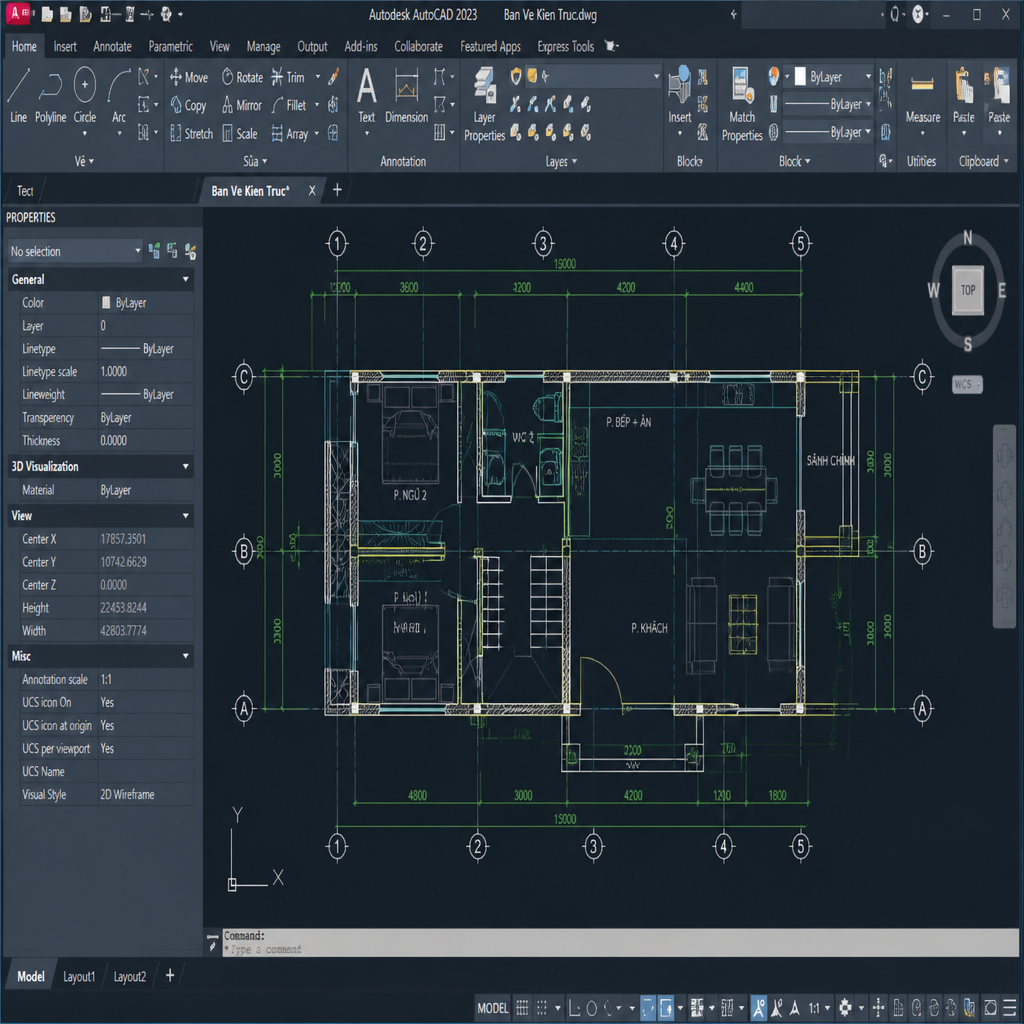
Hướng Dẫn Chi Tiết Cách Download AutoCAD 2023 Miễn Phí (Phiên Bản Dùng Thử Hoặc Giáo Dục)

Để download AutoCAD 2023 miễn phí một cách hợp pháp và an toàn, bạn cần truy cập vào các kênh chính thức của Autodesk, nhà phát triển phần mềm, theo khuyến nghị của hầu hết các chuyên gia công nghệ thông tin. Việc này đảm bảo bạn nhận được phiên bản gốc, không chứa mã độc và có đầy đủ tính năng, tránh rủi ro bảo mật từ các nguồn không đáng tin cậy cũng như đảm bảo tính ổn định của phần mềm. Luôn ưu tiên trang web của nhà sản xuất để bảo vệ hệ thống của bạn và trải nghiệm tốt nhất.
Hiện tại, có hai phương pháp chính để bạn có thể trải nghiệm AutoCAD 2023 mà không cần mua bản quyền ngay lập tức: phiên bản dùng thử 30 ngày và phiên bản giáo dục dành cho sinh viên/giáo viên. Cả hai đều cung cấp đầy đủ các tính năng của phần mềm, giúp bạn làm quen và sử dụng hiệu quả trước khi quyết định mua bản quyền chính thức.
Bước 1: Truy Cập Trang Web Chính Thức Của Autodesk
- Bạn hãy mở trình duyệt web của mình và truy cập vào địa chỉ:
https://www.autodesk.com/products/autocad/free-trialhoặc tìm kiếm “AutoCAD free trial” trên Google để đến trang dùng thử. - Đối với phiên bản giáo dục, bạn hãy truy cập
https://www.autodesk.com/education/students-teachers/free-software/autocadvà làm theo hướng dẫn đăng ký tài khoản giáo dục.
Bước 2: Lựa Chọn Phiên Bản Dùng Thử Hoặc Giáo Dục Phù Hợp
- Trên trang dùng thử, bạn sẽ thấy nút “DOWNLOAD FREE TRIAL” (Tải bản dùng thử miễn phí). Hãy nhấn vào đó.
- Hệ thống có thể yêu cầu bạn chọn loại người dùng (kinh doanh, sinh viên, giáo viên) để đưa ra phiên bản phù hợp với nhu cầu của bạn.
- Nếu bạn là sinh viên hoặc giáo viên, quá trình đăng ký tài khoản giáo dục sẽ yêu cầu xác minh thông tin học tập của bạn. Hãy chuẩn bị các giấy tờ liên quan (thẻ sinh viên, giấy xác nhận của trường) để quá trình xác minh diễn ra thuận lợi và nhanh chóng.
Bước 3: Đăng Nhập Hoặc Tạo Tài Khoản Autodesk Của Bạn
- Để tiếp tục quá trình tải xuống, bạn cần có một tài khoản Autodesk. Nếu đã có, hãy đăng nhập bằng thông tin của bạn.
- Nếu chưa, hãy chọn “CREATE ACCOUNT” (Tạo tài khoản) và điền đầy đủ thông tin cá nhân (tên, email, mật khẩu) theo yêu cầu. Việc này là bắt buộc để Autodesk quản lý quyền truy cập và hỗ trợ bạn trong quá trình sử dụng phần mềm.
Bước 4: Bắt Đầu Tải Về File Cài Đặt AutoCAD 2023
- Sau khi đăng nhập thành công và xác nhận thông tin, bạn sẽ được chuyển đến trang tải xuống chính thức.
- Bạn hãy chọn hệ điều hành (Windows 64-bit là phổ biến nhất cho AutoCAD) và ngôn ngữ mong muốn (ví dụ: English, Vietnamese nếu có).
- Nhấp vào nút “INSTALL NOW” hoặc “DOWNLOAD” để bắt đầu tải file cài đặt về máy tính của bạn. Lưu ý rằng kích thước file có thể khá lớn (vài GB), vì vậy hãy đảm bảo kết nối internet của bạn ổn định để tránh gián đoạn.
- Bạn hãy lưu file cài đặt vào một vị trí dễ tìm trên máy tính của mình, chẳng hạn như thư mục “Downloads” hoặc một thư mục riêng biệt dành cho các phần mềm.
Bằng cách tuân thủ các bước này, bạn sẽ có thể sở hữu file cài đặt của AutoCAD 2023 miễn phí từ nguồn đáng tin cậy và an toàn nhất.
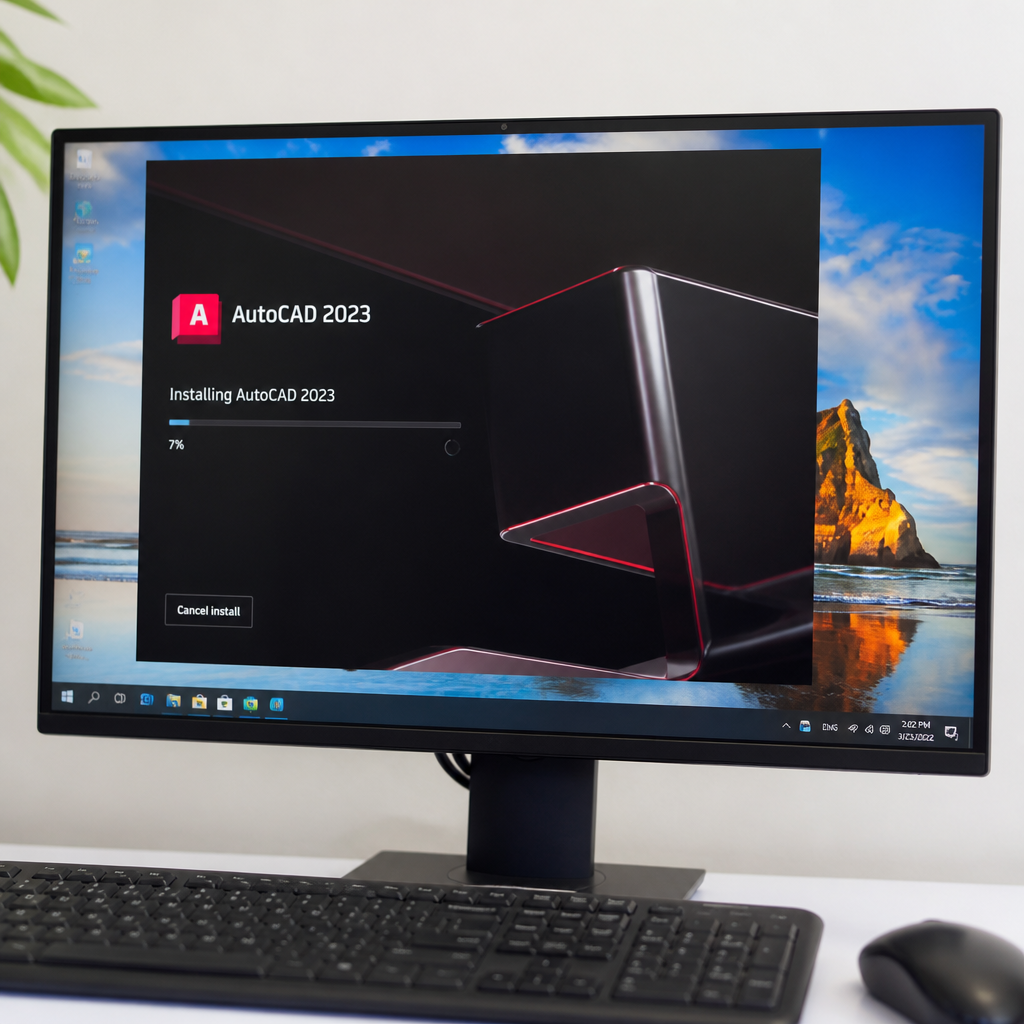
Các Bước Cài Đặt AutoCAD 2023 Thành Công Trên Máy Tính
Để cài đặt AutoCAD 2023 một cách suôn sẻ và đảm bảo phần mềm hoạt động ổn định, bạn cần tuân thủ một quy trình nhất định, bắt đầu từ việc chuẩn bị hệ thống và thực hiện theo từng bước hướng dẫn cụ thể từ nhà phát triển. Việc này giúp tránh các lỗi phổ biến trong quá trình cài đặt và đảm bảo tích hợp hoàn hảo với hệ điều hành của bạn, theo kinh nghiệm của các kỹ thuật viên tại Laptoptcm đã triển khai thành công hàng trăm gói phần mềm phức tạp. Thực hiện đúng các bước dưới đây sẽ giúp bạn có một bản AutoCAD 2023 hoàn chỉnh và sẵn sàng sử dụng ngay lập tức.
Bước 1: Chuẩn Bị Trước Khi Cài Đặt AutoCAD 2023
- Kiểm tra cấu hình máy tính: Bạn hãy đảm bảo máy tính của mình đáp ứng yêu cầu tối thiểu của AutoCAD 2023 (hệ điều hành Windows 10/11 64-bit, CPU đa nhân 2.5-2.9 GHz trở lên, RAM tối thiểu 8GB, card đồ họa tương thích DirectX 11).
- Tắt phần mềm diệt virus: Tạm thời tắt các phần mềm diệt virus hoặc Windows Defender để tránh xung đột trong quá trình cài đặt. Bạn có thể bật lại sau khi hoàn tất.
- Giải nén file (nếu cần): Nếu bạn tải về một file nén (.zip, .rar), hãy giải nén nó vào một thư mục riêng biệt và dễ truy cập.
Bước 2: Bắt Đầu Quá Trình Cài Đặt Phần Mềm
- Bạn hãy tìm đến file cài đặt đã tải về (thường là một file .exe hoặc một thư mục chứa
setup.exe). - Click chuột phải vào file
Setup.exevà chọn “Run as administrator” (Chạy với quyền quản trị) để đảm bảo không gặp vấn đề về quyền truy cập trong quá trình cài đặt.
Bước 3: Thực Hiện Các Hướng Dẫn Trên Màn Hình Cài Đặt
- Chấp nhận điều khoản: Bạn hãy đọc và chấp nhận các điều khoản sử dụng của Autodesk để tiếp tục.
- Chọn vị trí cài đặt: Mặc định phần mềm sẽ cài đặt vào ổ C. Bạn có thể thay đổi nếu muốn nhưng nên giữ nguyên để đảm bảo tương thích và hiệu suất tốt nhất.
- Chọn thành phần cài đặt: AutoCAD 2023 có thể đi kèm với một số công cụ bổ trợ. Bạn có thể chọn cài đặt tất cả hoặc chỉ những thành phần cần thiết tùy theo nhu cầu sử dụng của mình.
- Chờ quá trình cài đặt: Quá trình này có thể mất một khoảng thời gian tùy thuộc vào tốc độ máy tính của bạn. Vui lòng không tắt máy hoặc gián đoạn trong lúc này để tránh lỗi.
Bước 4: Khởi Động AutoCAD 2023 Lần Đầu Tiên
- Sau khi cài đặt hoàn tất, bạn sẽ thấy thông báo “Installation Complete” (Cài đặt hoàn tất). Nhấn “Finish” (Hoàn tất) để kết thúc.
- Tìm biểu tượng AutoCAD 2023 trên màn hình desktop hoặc trong menu Start và khởi chạy phần mềm.
- Lần đầu tiên mở, phần mềm có thể yêu cầu bạn đăng nhập lại bằng tài khoản Autodesk đã dùng để tải về. Điều này cần thiết để kích hoạt bản dùng thử hoặc xác nhận quyền truy cập giáo dục của bạn.
Nếu bạn gặp bất kỳ vấn đề nào trong quá trình cài đặt, hãy kiểm tra lại kết nối internet, cấu hình máy tính hoặc xem phần giải đáp thắc mắc thường gặp ở cuối bài viết này để tìm giải pháp.

Hướng Dẫn Sử Dụng Cơ Bản và Mẹo Vặt Hiệu Quả Với AutoCAD 2023
Để tận dụng tối đa AutoCAD 2023, việc nắm vững các thao tác cơ bản và áp dụng một số mẹo vặt sẽ giúp bạn làm việc nhanh hơn và hiệu quả hơn, điều mà mọi người dùng mới và cả những người có kinh nghiệm đều cần lưu ý. Những kiến thức nền tảng này là chìa khóa để khai thác sức mạnh của phần mềm, giúp bạn tự tin thực hiện các bản vẽ phức tạp và tối ưu hóa quy trình thiết kế, theo các khóa học AutoCAD cấp độ cơ bản và nâng cao phổ biến nhất năm 2026.
Các Thao Tác Cơ Bản Cần Nắm Vững Khi Dùng AutoCAD 2023
- Khởi tạo bản vẽ mới: Khi mở AutoCAD, bạn có thể chọn “Start Drawing” (Bắt đầu bản vẽ) để tạo một file mới. Hãy chọn template phù hợp với dự án của bạn (ví dụ:
acad.dwtcho bản vẽ chung,acadiso.dwtcho tiêu chuẩn ISO). - Giao diện làm việc: Bạn hãy làm quen với các thành phần chính của giao diện:
- Ribbon: Thanh công cụ chính chứa các lệnh được nhóm theo chức năng (Home, Insert, Annotate…).
- Command Line (Dòng lệnh): Nơi bạn nhập các lệnh trực tiếp. Đây là cách làm việc nhanh và hiệu quả cho người dùng chuyên nghiệp.
- Drawing Area (Khu vực vẽ): Đây là không gian chính để bạn tạo và chỉnh sửa bản vẽ của mình.
- Status Bar (Thanh trạng thái): Chứa các công cụ hỗ trợ như Ortho, Snap, Grid, Object Snap (Osnap) giúp bạn vẽ chính xác hơn.
- Các lệnh vẽ cơ bản:
LINE(L): Dùng để vẽ đường thẳng.CIRCLE(C): Dùng để vẽ đường tròn.RECTANG(REC): Dùng để vẽ hình chữ nhật.ARC(A): Dùng để vẽ cung tròn.PLINE(PL): Dùng để vẽ đường đa tuyến (Polyline).
- Các lệnh chỉnh sửa cơ bản:
ERASE(E): Xóa đối tượng không cần thiết.MOVE(M): Di chuyển đối tượng từ vị trí này sang vị trí khác.COPY(CO): Sao chép đối tượng.ROTATE(RO): Xoay đối tượng theo một góc nhất định.TRIM(TR): Cắt bỏ phần thừa của đối tượng.EXTEND(EX): Kéo dài đối tượng đến một đường biên khác.OFFSET(O): Tạo đường song song hoặc đồng tâm.
- Lưu và xuất bản vẽ: Thường xuyên lưu bản vẽ của bạn (nhấn Ctrl+S). Sử dụng lệnh
PLOT(hoặc Ctrl+P) để in hoặc xuất bản vẽ ra các định dạng PDF để chia sẻ.
Mẹo Vặt Hiệu Quả Để Tăng Năng Suất Với AutoCAD 2023
- Sử dụng phím tắt: Học các phím tắt là cách nhanh nhất để tăng tốc độ làm việc của bạn. Ví dụ: L (Line), C (Circle), CO (Copy), M (Move).
- Tùy chỉnh không gian làm việc: Sắp xếp các thanh công cụ, bảng thuộc tính (Properties) sao cho phù hợp với thói quen và quy trình làm việc của bạn.
- Sử dụng Layer (Lớp): Tổ chức bản vẽ bằng cách phân loại các đối tượng vào các lớp khác nhau (ví dụ: tường, cửa, nội thất). Điều này giúp quản lý bản vẽ dễ dàng và chuyên nghiệp hơn rất nhiều.
- Tận dụng Dynamic Input: Khi bật Dynamic Input, AutoCAD sẽ hiển thị hộp thoại nhỏ gần con trỏ chuột, giúp bạn nhập lệnh và giá trị trực tiếp mà không cần nhìn xuống dòng lệnh.
- Sử dụng Object Snap (Osnap): Bật Osnap (F3) và chọn các điểm bắt dính cần thiết (Endpoint, Midpoint, Center…) để vẽ và chỉnh sửa chính xác hơn.
- Khám phá Macro Advisor: Như đã đề cập ở trên, công cụ này sẽ giúp bạn tìm ra các cách tối ưu để thực hiện tác vụ của mình một cách thông minh.
- Thường xuyên lưu và sao lưu: Đừng để mất công sức của bạn vì sự cố máy tính. Sử dụng tính năng Autosave hoặc lưu bản vẽ định kỳ thủ công.
- Tìm hiểu các phần mềm máy tính hỗ trợ: Ngoài AutoCAD, có nhiều công cụ khác giúp bạn quản lý dự án, chuyển đổi định dạng file hoặc bổ trợ trong quá trình thiết kế.
Áp dụng những kiến thức và mẹo này sẽ giúp bạn làm chủ AutoCAD 2023 nhanh chóng, biến nó thành công cụ đắc lực trong mọi công việc thiết kế của mình.
Giải Đáp Các Thắc Mắc Thường Gặp Khi Tải & Cài Đặt AutoCAD 2023 Miễn Phí
Trong quá trình tải và cài đặt AutoCAD 2023, người dùng thường gặp phải một số vấn đề chung liên quan đến việc download, cài đặt và kích hoạt, và việc hiểu rõ cách khắc phục sẽ giúp bạn tiết kiệm thời gian và đảm bảo quá trình diễn ra suôn sẻ. Dưới đây là những câu hỏi phổ biến nhất cùng với lời giải đáp chi tiết, được tổng hợp từ kinh nghiệm hỗ trợ người dùng của Laptoptcm trong suốt năm 2026, giúp bạn vượt qua mọi trở ngại.
1. Làm thế nào để kiểm tra cấu hình máy tính có đủ yêu cầu cho AutoCAD 2023 không?
Trả lời: Bạn có thể kiểm tra cấu hình máy tính bằng cách nhấn chuột phải vào “This PC” (hoặc “My Computer”) trên desktop hoặc trong File Explorer, chọn “Properties”. Tại đây, bạn sẽ thấy thông tin về CPU (bộ vi xử lý), RAM và phiên bản hệ điều hành. Đối với card đồ họa, bạn có thể vào “Device Manager” (Quản lý Thiết bị) và tìm phần “Display adapters”. Hãy đảm bảo các thông số này đáp ứng hoặc vượt quá yêu cầu tối thiểu của AutoCAD 2023 (Windows 10/11 64-bit, 8GB RAM, CPU 2.5 GHz trở lên).
2. Tại sao tôi không thể download file cài đặt AutoCAD 2023 từ trang Autodesk?
Trả lời: Có một vài lý do phổ biến dẫn đến tình trạng này:
- Lỗi mạng: Đảm bảo kết nối internet của bạn ổn định. Thử tải lại hoặc sử dụng trình duyệt khác.
- Tài khoản Autodesk: Kiểm tra lại tài khoản của bạn đã được xác minh (đối với bản giáo dục) hoặc đã đăng nhập đúng chưa.
- Chặn bởi tường lửa/antivirus: Tạm thời tắt phần mềm diệt virus hoặc tường lửa của Windows để xem có khắc phục được không.
- Vấn đề về trình duyệt: Thử xóa cache và cookie của trình duyệt hoặc sử dụng chế độ ẩn danh.
3. Tôi gặp lỗi “Installation failed” trong quá trình cài đặt, phải làm sao?
Trả lời: Lỗi này có thể do nhiều nguyên nhân khác nhau:
- Không đủ dung lượng ổ đĩa: Đảm bảo ổ đĩa cài đặt có ít nhất 20-30GB dung lượng trống.
- Xung đột phần mềm: Tạm thời tắt tất cả các ứng dụng khác đang chạy, đặc biệt là phần mềm diệt virus.
- Quyền quản trị: Chắc chắn bạn đã chạy file
Setup.exevới quyền “Run as administrator”. - File cài đặt bị hỏng: Thử tải lại file cài đặt từ trang Autodesk để đảm bảo file không bị lỗi trong quá trình tải về.
- Cập nhật Windows: Đảm bảo hệ điều hành Windows của bạn đã được cập nhật đầy đủ các bản vá mới nhất.
4. Làm thế nào để kích hoạt bản dùng thử hoặc bản giáo dục của AutoCAD 2023?
Trả lời: Sau khi cài đặt, khi bạn khởi chạy AutoCAD 2023 lần đầu tiên, phần mềm sẽ yêu cầu bạn đăng nhập bằng tài khoản Autodesk của mình. Nếu bạn đã tải bản dùng thử, nó sẽ tự động kích hoạt cho 30 ngày. Nếu bạn có tài khoản giáo dục đã được xác minh, AutoCAD sẽ nhận diện và cấp quyền sử dụng cho đến hết thời hạn giáo dục (thường là 1 năm và có thể gia hạn). Bạn không cần nhập key sản phẩm thủ công trong hầu hết các trường hợp này.
5. Sau khi hết hạn dùng thử, tôi có thể tiếp tục sử dụng AutoCAD 2023 miễn phí không?
Trả lời: Sau khi hết hạn 30 ngày dùng thử, bạn sẽ cần mua bản quyền chính thức để tiếp tục sử dụng đầy đủ tính năng. Đối với bản giáo dục, bạn có thể gia hạn nếu vẫn đủ điều kiện là sinh viên hoặc giáo viên. Việc tìm kiếm các phiên bản “full” miễn phí từ các nguồn không chính thống thường tiềm ẩn rủi ro về bảo mật và tính ổn định của phần mềm, và chúng tôi không khuyến khích điều này. Bạn có thể cân nhắc các phiên bản laptop cũ giá rẻ tại Laptoptcm nếu cần nâng cấp thiết bị để chạy các phần mềm chuyên nghiệp hoặc tìm kiếm các giải pháp phần mềm khác phù hợp với ngân sách của mình.
