Phần mềm
Download AutoCAD 2024 Miễn Phí: Hướng Dẫn Kích Hoạt & Link Tải Mới Nhất 2026
AutoCAD 2024 là phiên bản mới nhất của phần mềm thiết kế và soạn thảo kỹ thuật hàng đầu, mang đến nhiều cải tiến vượt trội giúp tăng năng suất và hiệu quả công việc cho các kiến trúc sư, kỹ sư, và nhà thiết kế. Nếu bạn đang tìm kiếm cách để sở hữu và sử dụng autocad 2024 miễn phí, bài viết này từ Laptoptcm sẽ cung cấp hướng dẫn chi tiết từ A đến Z, bao gồm nguồn download đáng tin cậy, quy trình cài đặt, kích hoạt vĩnh viễn, và các mẹo khắc phục sự cố thường gặp, đảm bảo bạn có thể trải nghiệm công cụ mạnh mẽ này một cách dễ dàng và an toàn nhất trong năm 2026.
AutoCAD 2024 có những cải tiến vượt trội nào đáng chú ý?
AutoCAD 2024 mang đến hàng loạt cải tiến đáng kể tập trung vào hiệu suất, khả năng cộng tác và tự động hóa, giúp người dùng tối ưu hóa quy trình làm việc và đẩy nhanh tiến độ dự án. Theo Autodesk, phiên bản này nổi bật với công nghệ học máy được tích hợp sâu, nâng cao trải nghiệm người dùng thông qua các tính năng như Activity Insights và Smart Blocks, mang lại năng suất cao hơn đáng kể so với các phiên bản tiền nhiệm.
Phiên bản AutoCAD 2024, ra mắt vào tháng 3 năm 2023, đã được cập nhật và tối ưu hóa liên tục để đáp ứng nhu cầu ngày càng cao của ngành thiết kế kỹ thuật. Đến tháng 8 năm 2026, những tính năng này đã được chứng minh là cực kỳ hữu ích trong thực tế, giúp người dùng tiết kiệm thời gian và giảm thiểu lỗi. Dưới đây là những điểm nổi bật:
- Activity Insights: Tính năng này cung cấp cái nhìn tổng quan về lịch sử hoạt động của tệp DWG, cho phép bạn theo dõi những thay đổi đã được thực hiện, bởi ai và khi nào. Điều này cực kỳ hữu ích cho việc quản lý dự án, đặc biệt là trong môi trường làm việc nhóm, giúp dễ dàng kiểm soát phiên bản và cộng tác hiệu quả.
- Smart Blocks: Cải tiến về khối thông minh, bao gồm khả năng thay thế khối (Block Replacement) và đặt khối thông minh (Smart Placement). Tính năng Block Replacement giúp người dùng nhanh chóng tìm và thay thế các khối đã chọn bằng các khối khác từ thư viện, giảm thiểu thao tác thủ công. Smart Placement học hỏi từ cách bạn đã đặt các khối trước đây để tự động đề xuất vị trí, hướng và tỷ lệ phù hợp, giúp tăng tốc quá trình thiết kế.
- Markup Import & Markup Assist: Các công cụ này cho phép bạn nhập phản hồi từ giấy hoặc PDF dưới dạng đánh dấu (markup) trực tiếp vào bản vẽ AutoCAD. Tính năng Markup Assist sử dụng học máy để nhận diện các văn bản và bản vẽ, giúp bạn chuyển đổi chúng thành đối tượng CAD thực tế chỉ với vài cú nhấp chuột, cải thiện đáng kể quy trình xem xét và chỉnh sửa.
- My Insights: Một công cụ cá nhân hóa dựa trên AI, cung cấp các mẹo và hướng dẫn sử dụng AutoCAD dựa trên thói quen làm việc của bạn. My Insights giúp bạn khám phá các tính năng mới, tối ưu hóa quy trình và nâng cao kỹ năng, từ đó tăng năng suất tổng thể.
- Cải thiện hiệu suất: AutoCAD 2024 được tối ưu hóa để khởi động nhanh hơn, mở tệp lớn mượt mà hơn và xử lý các thao tác phức tạp hiệu quả hơn. Điều này đặc biệt quan trọng đối với các dự án quy mô lớn, nơi tốc độ xử lý có thể ảnh hưởng lớn đến tiến độ.
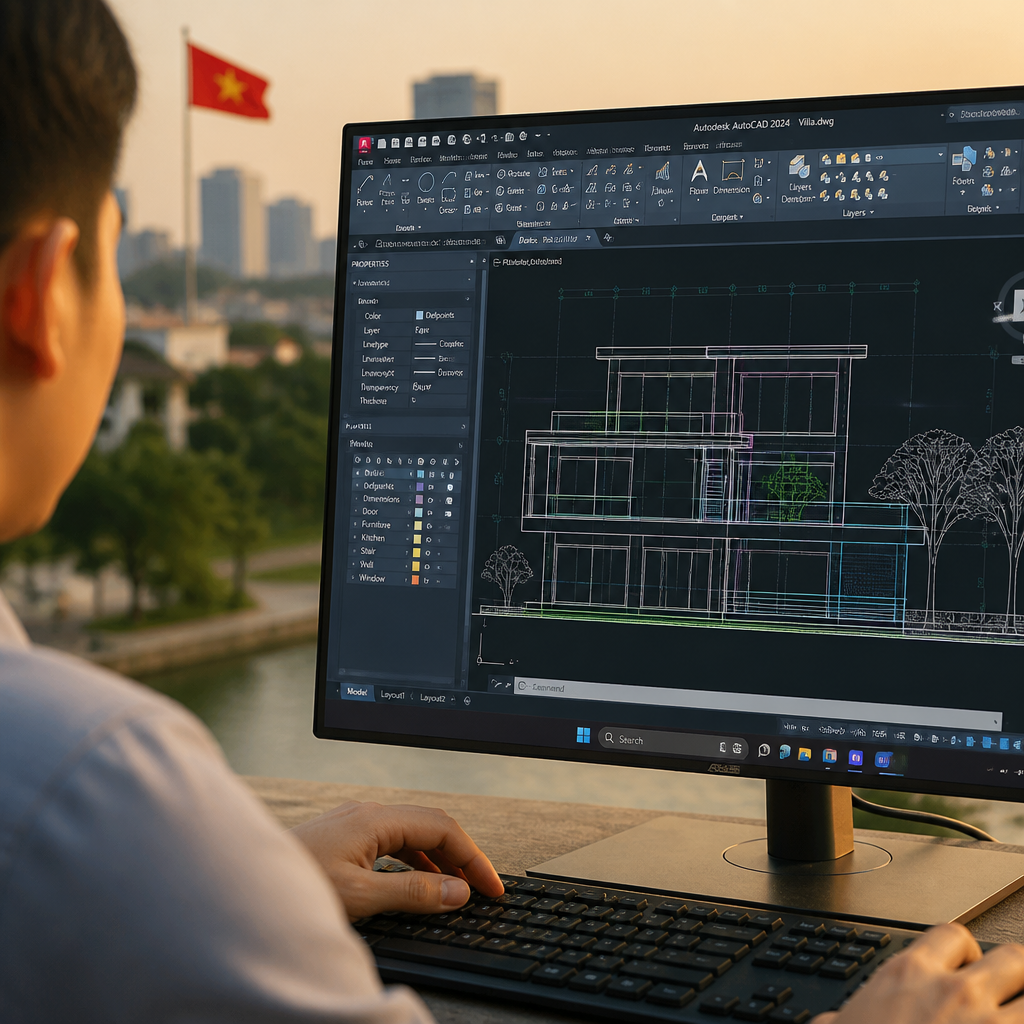
Những cải tiến này không chỉ giúp người dùng làm việc nhanh hơn mà còn thông minh hơn, giảm bớt công việc lặp đi lặp lại và tập trung vào sự sáng tạo. Để tìm hiểu thêm về các phiên bản trước đó và so sánh, bạn có thể tham khảo bài viết về AutoCAD 2023.
Nên download AutoCAD 2024 miễn phí từ nguồn nào để đảm bảo an toàn?

Để download AutoCAD 2024 miễn phí một cách an toàn và tránh các rủi ro về virus hoặc phần mềm độc hại, bạn nên ưu tiên các nguồn cung cấp uy tín và đã được kiểm chứng. Laptoptcm, với kinh nghiệm lâu năm trong lĩnh vực công nghệ và phần mềm, luôn khuyến nghị người dùng lựa chọn các trang web đã được cộng đồng tin tưởng hoặc các kênh chính thức cung cấp phiên bản dùng thử.
Việc tìm kiếm các phiên bản phần mềm miễn phí trên mạng có thể tiềm ẩn nhiều rủi ro nếu không cẩn trọng. Nhiều trang web không uy tín thường đính kèm virus, mã độc hoặc các phần mềm quảng cáo không mong muốn vào gói cài đặt. Dưới đây là những nguồn và phương pháp mà chúng tôi khuyến nghị:
Download từ trang web chính thức của Autodesk

Cách an toàn nhất để trải nghiệm AutoCAD 2024 là thông qua chương trình dùng thử miễn phí 30 ngày từ trang web chính thức của Autodesk. Đây là lựa chọn lý tưởng để bạn khám phá tất cả các tính năng mà không phải lo lắng về vấn đề bảo mật. Sau thời gian dùng thử, bạn có thể cân nhắc mua bản quyền hoặc tìm kiếm các giải pháp thay thế. Đây cũng là cách duy nhất để có phiên bản đầy đủ tính năng và hỗ trợ kỹ thuật chính hãng.
Ưu điểm: Hoàn toàn an toàn, đầy đủ tính năng, nhận được cập nhật và hỗ trợ chính thức.
Nhược điểm: Chỉ là bản dùng thử có giới hạn thời gian.
Download từ các diễn đàn công nghệ uy tín hoặc trang chia sẻ đã được kiểm duyệt

Trong trường hợp bạn muốn tìm kiếm giải pháp lâu dài hơn, nhiều diễn đàn công nghệ lớn tại Việt Nam và quốc tế thường chia sẻ các phiên bản AutoCAD đã được “bẻ khóa” hoặc các công cụ kích hoạt. Tuy nhiên, việc này đòi hỏi bạn phải có kiến thức nhất định để phân biệt nguồn đáng tin cậy và biết cách sử dụng các công cụ này một cách an toàn.
- Laptoptcm: Chúng tôi thường xuyên cập nhật các link download AutoCAD 2024 an toàn, được kiểm tra kỹ lưỡng về virus và tính ổn định. Các link này thường bao gồm cả hướng dẫn cài đặt và kích hoạt chi tiết.
- Diễn đàn kỹ thuật lớn: Các cộng đồng như FPT Play, Vozforums (trong các thread liên quan đến phần mềm), hoặc các diễn đàn chuyên về CAD/CAM thường có thành viên chia sẻ các bản cài đặt đã được kiểm chứng. Luôn đọc bình luận và đánh giá của người dùng khác trước khi tải xuống.
Lưu ý quan trọng: Luôn sử dụng phần mềm diệt virus mạnh mẽ và cập nhật để quét tệp tin đã tải về. Ngắt kết nối internet trong quá trình cài đặt và kích hoạt để tránh phần mềm liên lạc với máy chủ Autodesk.
Hướng dẫn cài đặt và kích hoạt phần mềm AutoCAD 2024 vĩnh viễn
Để cài đặt và kích hoạt AutoCAD 2024 vĩnh viễn, bạn sẽ cần thực hiện một quy trình gồm nhiều bước, bao gồm việc chuẩn bị hệ thống, tải xuống phần mềm, cài đặt và cuối cùng là sử dụng công cụ kích hoạt. Quy trình này đòi hỏi sự cẩn thận để đảm bảo phần mềm hoạt động ổn định và không gặp lỗi.
Đây là hướng dẫn chi tiết mà Laptoptcm đã tổng hợp và kiểm tra, giúp bạn thực hiện thành công việc cài đặt và kích hoạt AutoCAD 2024 trong năm 2026:
Bước 1: Chuẩn bị trước khi cài đặt
- Tắt kết nối Internet: Điều này rất quan trọng để ngăn phần mềm Autodesk kiểm tra bản quyền trong quá trình cài đặt và kích hoạt.
- Tắt phần mềm diệt virus và Windows Defender: Các phần mềm bảo mật có thể nhận diện công cụ kích hoạt là mối đe dọa và xóa chúng, dẫn đến lỗi kích hoạt. Bạn cần tạm thời vô hiệu hóa chúng.
- Giải nén tệp cài đặt: Sau khi download AutoCAD 2024, bạn sẽ nhận được một tệp nén (thường là .rar hoặc .zip). Sử dụng WinRAR hoặc 7-Zip để giải nén tệp này. Đảm bảo bạn giải nén vào một thư mục dễ tìm.
- Kiểm tra cấu hình máy: Đảm bảo máy tính của bạn đáp ứng yêu cầu tối thiểu để chạy AutoCAD 2024. Ví dụ, hệ điều hành Windows 10/11 (64-bit), bộ vi xử lý 2.5–2.9 GHz, RAM tối thiểu 8GB (khuyến nghị 16GB), card đồ họa hỗ trợ DirectX 11 hoặc cao hơn.
Bước 2: Cài đặt AutoCAD 2024
- Mở thư mục đã giải nén, tìm và chạy tệp cài đặt có tên
Setup.exehoặc tương tự với quyền quản trị (Click chuột phải -> Run as administrator). - Chọn Install.
- Đọc và chấp nhận các điều khoản sử dụng (License and Service Agreement), sau đó nhấn Next.
- Chọn đường dẫn cài đặt mặc định hoặc thay đổi nếu cần (nên để mặc định để tránh lỗi). Nhấn Next.
- Chọn các thành phần bạn muốn cài đặt (thường là để mặc định). Nhấn Install và chờ đợi quá trình cài đặt hoàn tất. Quá trình này có thể mất một khoảng thời gian.
- Sau khi cài đặt xong, bạn sẽ thấy thông báo “Installation Complete”. Bạn KHÔNG ĐƯỢC khởi động phần mềm ngay lập tức. Chọn Finish hoặc đóng cửa sổ cài đặt.

Bước 3: Kích hoạt vĩnh viễn AutoCAD 2024
Bước này thường yêu cầu sử dụng một công cụ kích hoạt (Crack Tool) đi kèm với bản tải xuống. Quy trình có thể khác nhau đôi chút tùy thuộc vào công cụ, nhưng thường tuân theo các bước sau:
- Trong thư mục đã giải nén, tìm thư mục có tên “Crack”, “Active”, “Medicine” hoặc tương tự. Mở thư mục này.
- Bạn sẽ thấy một tệp hoặc thư mục chứa công cụ kích hoạt (thường là file
xf-adsk2024_x64.exehoặc một thư mục Patch). - Sao chép (Copy) tất cả các tệp trong thư mục “Crack” hoặc “Patch” đó.
- Dán (Paste) các tệp này vào thư mục cài đặt gốc của AutoCAD 2024. Đường dẫn mặc định thường là:
C:Program FilesAutodeskAutoCAD 2024. Nếu có thông báo hỏi “Replace the files in the destination”, hãy chọn Replace the files. - Tìm tệp kích hoạt (ví dụ:
xf-adsk2024_x64.exe) trong thư mục cài đặt gốc, click chuột phải và chọn Run as administrator. - Trong cửa sổ công cụ kích hoạt, nhấn nút Patch. Nếu thành công, bạn sẽ thấy thông báo “Successfully Patched”.
- Khởi động AutoCAD 2024 từ biểu tượng trên màn hình nền.
- Khi được yêu cầu kích hoạt, chọn tùy chọn “Use a network license” hoặc “I have an activation code” (tùy thuộc vào công cụ crack).
- Nếu có tùy chọn yêu cầu “Serial Number” và “Product Key”, bạn có thể nhập các thông tin sau (thường được cung cấp kèm theo công cụ kích hoạt):
- Serial Number:
666-69696969 - Product Key:
001N1
- Serial Number:
- Trong công cụ kích hoạt, chọn Generate để tạo mã kích hoạt (Activation Code).
- Sao chép mã kích hoạt này và dán vào phần “I have an activation code” trong cửa sổ kích hoạt của AutoCAD 2024.
- Nhấn Next hoặc Finish để hoàn tất.
Nếu bạn gặp khó khăn với các công cụ kích hoạt này, có thể tham khảo các giải pháp kích hoạt phần mềm đa năng như AIO Tools kích hoạt Windows và Office, mặc dù AutoCAD thường có các công cụ kích hoạt chuyên biệt hơn.
Khắc phục sự cố thường gặp trong quá trình cài đặt AutoCAD 2024
Trong quá trình cài đặt và kích hoạt AutoCAD 2024, người dùng có thể gặp phải một số lỗi phổ biến như không cài đặt được, lỗi kích hoạt, hoặc phần mềm không khởi động. Việc nhận diện và áp dụng đúng cách khắc phục sẽ giúp bạn tiết kiệm thời gian và đảm bảo phần mềm hoạt động trơn tru.
Dưới đây là tổng hợp các sự cố thường gặp và cách giải quyết hiệu quả từ kinh nghiệm của Laptoptcm trong năm 2026:
1. Lỗi “Setup Failed” hoặc không thể cài đặt
- Nguyên nhân: Thiếu quyền quản trị, xung đột với phần mềm bảo mật, tệp cài đặt bị hỏng, hoặc thiếu các thư viện hệ thống cần thiết.
- Cách khắc phục:
- Chắc chắn chạy tệp
Setup.exevới quyền quản trị (Run as administrator). - Tắt hoàn toàn Windows Defender và các phần mềm diệt virus trước khi cài đặt.
- Kiểm tra lại MD5 của tệp cài đặt nếu có, hoặc tải lại từ nguồn khác nếu nghi ngờ tệp bị hỏng.
- Đảm bảo hệ điều hành của bạn đã được cập nhật đầy đủ các gói Visual C++ Redistributable và .NET Framework. Bạn có thể tìm kiếm và cài đặt các gói này từ trang web của Microsoft.
- Chắc chắn chạy tệp
2. Lỗi kích hoạt “License Not Found” hoặc “Invalid Serial Number/Product Key”
- Nguyên nhân: Phần mềm diệt virus đã xóa công cụ crack, không chạy công cụ crack với quyền quản trị, hoặc Autodesk đã chặn mã kích hoạt.
- Cách khắc phục:
- Tắt phần mềm diệt virus và Windows Defender trước khi giải nén và chạy công cụ crack.
- Chắc chắn chạy tệp crack (ví dụ:
xf-adsk2024_x64.exe) với quyền quản trị. - Ngắt kết nối Internet trong toàn bộ quá trình kích hoạt. Sau khi kích hoạt thành công, bạn có thể bật lại.
- Nếu vẫn không được, thử tìm một công cụ crack mới hơn hoặc từ nguồn khác đã được kiểm chứng.
3. AutoCAD 2024 không khởi động hoặc tự động đóng
- Nguyên nhân: Xung đột phần mềm, lỗi driver đồ họa, hoặc tệp cài đặt bị hỏng.
- Cách khắc phục:
- Cập nhật driver card đồ họa lên phiên bản mới nhất. AutoCAD yêu cầu driver đồ họa ổn định để hoạt động mượt mà.
- Thử chạy AutoCAD 2024 ở chế độ tương thích (Compatibility Mode) với phiên bản Windows trước đó.
- Kiểm tra xem có phần mềm nào khác đang xung đột với AutoCAD không. Thử gỡ cài đặt các phần mềm gần đây bạn đã cài.
- Thực hiện “Clean Uninstall” (gỡ cài đặt sạch) AutoCAD và cài đặt lại theo hướng dẫn ở trên. Đôi khi, chỉ gỡ cài đặt thông thường không loại bỏ hết các tệp rác.
4. Lỗi “Security System Detected An Error”
- Nguyên nhân: Autodesk đã phát hiện ra việc sử dụng bản quyền không hợp lệ.
- Cách khắc phục:
- Đảm bảo rằng bạn đã ngắt kết nối Internet khi cài đặt và kích hoạt.
- Sau khi kích hoạt, bạn có thể cần phải chặn AutoCAD kết nối với Internet thông qua Windows Firewall.
- Thực hiện “Clean Uninstall” và cài đặt lại, tuân thủ nghiêm ngặt các bước tắt Internet và diệt virus.
Nếu bạn gặp phải bất kỳ sự cố nào khác hoặc cần hỗ trợ kỹ thuật chuyên sâu về các phần mềm máy tính khác, đừng ngần ngại liên hệ với đội ngũ kỹ thuật của Laptoptcm.
Lưu ý quan trọng khi sử dụng AutoCAD 2024 miễn phí đã kích hoạt
Khi đã thành công trong việc cài đặt và kích hoạt AutoCAD 2024 miễn phí, việc tuân thủ một số lưu ý quan trọng sẽ giúp bạn duy trì sự ổn định của phần mềm và bảo vệ máy tính của mình. Những khuyến nghị này đến từ kinh nghiệm thực tế của Laptoptcm, giúp người dùng an tâm hơn khi sử dụng các phiên bản không chính thức.
Để đảm bảo trải nghiệm tốt nhất và tránh các rủi ro không đáng có trong năm 2026, hãy ghi nhớ những điều sau:
- Hạn chế cập nhật phần mềm: Tuyệt đối không cập nhật AutoCAD 2024 thông qua tính năng cập nhật tự động của Autodesk. Việc này có thể làm mất bản quyền đã kích hoạt và khiến phần mềm trở về trạng thái chưa kích hoạt hoặc bị khóa. Nếu cần cập nhật, hãy tìm kiếm phiên bản đã được kích hoạt mới nhất từ các nguồn uy tín.
- Thường xuyên sao lưu dữ liệu: Luôn sao lưu các dự án và tệp DWG quan trọng của bạn. Mặc dù các bản kích hoạt thường ổn định, nhưng vẫn có khả năng xảy ra lỗi ngoài ý muốn. Việc sao lưu giúp bạn bảo vệ công sức của mình.
- Cẩn trọng khi truy cập Internet: Sau khi kích hoạt, bạn có thể bật lại Internet. Tuy nhiên, hãy cân nhắc chặn AutoCAD 2024 kết nối Internet thông qua Windows Firewall để giảm thiểu rủi ro Autodesk phát hiện bản quyền không hợp lệ.
- Sử dụng phần mềm diệt virus đáng tin cậy: Mặc dù bạn phải tắt diệt virus trong quá trình cài đặt, hãy đảm bảo bật lại sau đó. Quét định kỳ máy tính để phát hiện và loại bỏ các mối đe dọa tiềm ẩn.
- Xem xét mua bản quyền chính hãng khi có thể: Việc sử dụng phần mềm có bản quyền không chỉ hỗ trợ nhà phát triển mà còn mang lại sự ổn định, cập nhật đầy đủ, và hỗ trợ kỹ thuật chuyên nghiệp. Đây là lựa chọn tốt nhất cho các doanh nghiệp và người dùng chuyên nghiệp. Đối với các sinh viên hoặc người dùng cá nhân có ngân sách hạn hạn chế, phiên bản dùng thử hoặc các giải pháp mã nguồn mở thay thế có thể là lựa chọn đáng cân nhắc.
- Cập nhật hệ điều hành và driver: Đảm bảo hệ điều hành Windows và các driver (đặc biệt là driver card đồ họa) luôn được cập nhật. Điều này giúp AutoCAD hoạt động mượt mà hơn và tránh các lỗi liên quan đến hiệu suất.
- Theo dõi thông tin từ Laptoptcm: Chúng tôi thường xuyên cập nhật các thông tin, thủ thuật và link download mới nhất cho các phần mềm phổ biến. Hãy ghé thăm trang tin tức laptop và công nghệ của chúng tôi để không bỏ lỡ những thông tin hữu ích.
Việc tuân thủ các lưu ý này sẽ giúp bạn sử dụng AutoCAD 2024 một cách hiệu quả và an toàn, phục vụ tốt nhất cho công việc thiết kế và kỹ thuật của mình.
