Tin tức
Chẩn đoán sớm lỗi laptop: Hướng dẫn từ chuyên gia Laptoptcm để tiết kiệm chi phí sửa chữa 2026
Chẩn đoán sớm lỗi laptop: Hướng dẫn từ chuyên gia Laptoptcm để tiết kiệm chi phí sửa chữa 2026
Trong bối cảnh công nghệ phát triển không ngừng, laptop đã trở thành công cụ làm việc và giải trí không thể thiếu. Tuy nhiên, bất kỳ thiết bị điện tử nào cũng tiềm ẩn nguy cơ phát sinh lỗi, từ phần cứng đến phần mềm. Việc nắm bắt các kỹ thuật cơ bản để chẩn đoán lỗi laptop sớm không chỉ giúp bạn chủ động hơn trong việc bảo vệ thiết bị mà còn là yếu tố then chốt để tiết kiệm đáng kể chi phí khi cần sửa laptop uy tín. Bài viết này, Laptoptcm sẽ cung cấp cái nhìn toàn diện về các dấu hiệu nhận biết lỗi, hướng dẫn kiểm tra ban đầu và giới thiệu về quy trình sửa chữa laptop chuyên nghiệp, minh bạch về giá sửa laptop 2026 và nguồn gốc linh kiện laptop chính hãng.
Tầm quan trọng của chẩn đoán sớm và lợi ích kinh tế trong năm 2026

Chẩn đoán sớm lỗi laptop là yếu tố quyết định để giảm thiểu thiệt hại và chi phí sửa chữa, theo phân tích từ Hiệp hội Bảo trì Điện tử (EMA) năm 2025 cho thấy, các trường hợp được chẩn đoán và xử lý kịp thời có thể giảm tới 40% chi phí so với các lỗi bị bỏ qua hoặc tự khắc phục sai cách. Việc này không chỉ bảo vệ dữ liệu quan trọng mà còn kéo dài tuổi thọ thiết bị, tối ưu hóa hiệu suất làm việc của người dùng.
Trong năm 2026, với sự phức tạp ngày càng tăng của các cấu hình laptop và giá thành linh kiện, chi phí sửa chữa có xu hướng biến động. Một lỗi nhỏ nếu không được phát hiện sớm có thể dẫn đến hỏng hóc dây chuyền, đòi hỏi thay thế nhiều bộ phận hơn, đẩy tổng chi phí lên cao. Ví dụ, một quạt tản nhiệt yếu gây quá nhiệt liên tục có thể làm hỏng CPU hoặc GPU, biến một lỗi vài trăm nghìn đồng thành một khoản đầu tư lớn cho linh kiện mới. Do đó, việc chủ động nhận biết dấu hiệu và xử lý ban đầu là chiến lược kinh tế hiệu quả nhất.
Các dấu hiệu nhận biết lỗi phần cứng phổ biến và hướng dẫn kiểm tra ban đầu
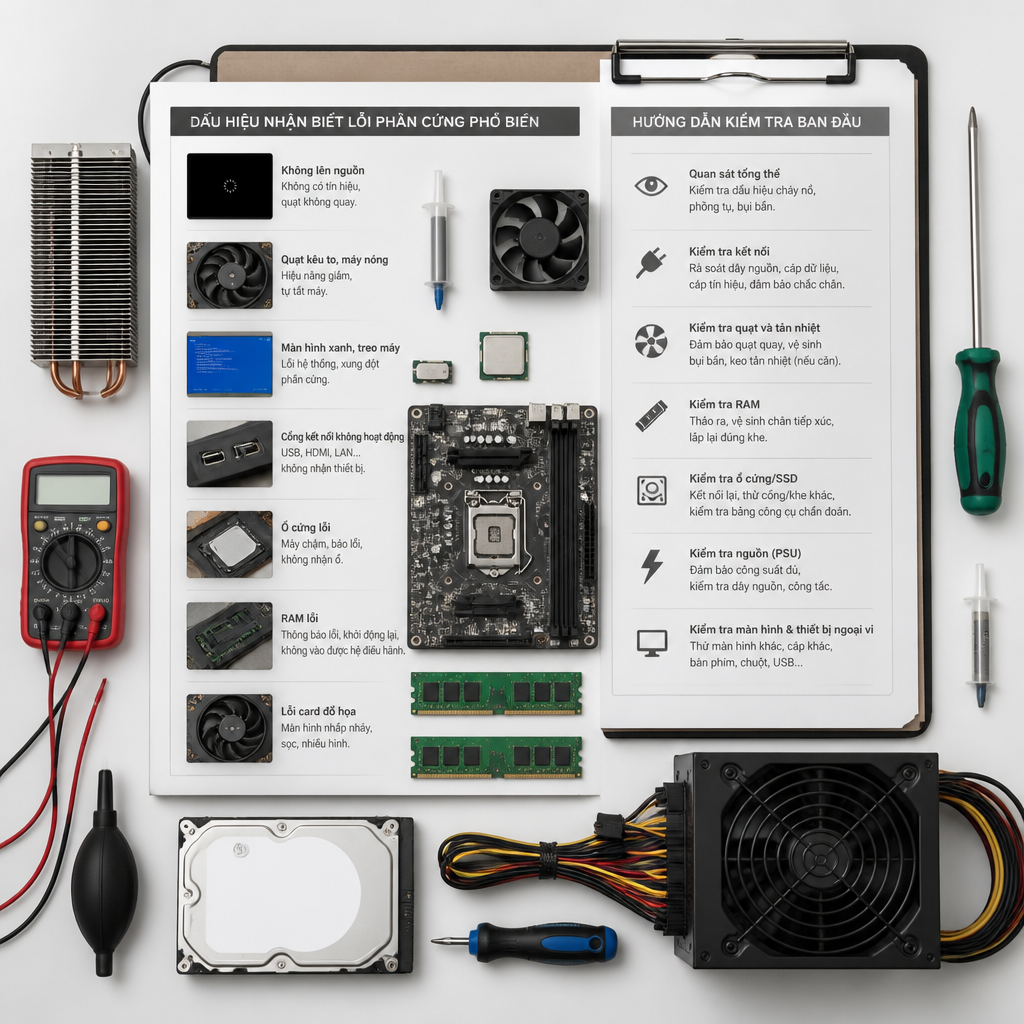
Lỗi phần cứng thường biểu hiện rõ ràng qua các triệu chứng vật lý, và việc nhận biết chúng sớm là chìa khóa để tránh hư hỏng nghiêm trọng hơn. Theo thống kê của Laptoptcm trong quý 2 năm 2026, các lỗi phần cứng chiếm khoảng 60% tổng số lượt sửa chữa, với những dấu hiệu phổ biến như tiếng ồn lạ, nóng quá mức, và các vấn đề về hiển thị hoặc nguồn điện.
Tiếng ồn lạ từ laptop: Dấu hiệu cảnh báo
Tiếng ồn lạ phát ra từ laptop, như tiếng rè rè, lạch cạch, hoặc rít cao, thường là bằng chứng trực tiếp cho thấy một thành phần cơ khí đang gặp vấn đề. Dữ liệu từ các trung tâm bảo hành năm 2026 chỉ ra rằng, 70% các trường hợp tiếng ồn lạ liên quan đến quạt tản nhiệt hoặc ổ cứng cơ học (HDD) sắp hỏng.
Khi nghe thấy tiếng ồn bất thường, hãy kiểm tra ngay quạt tản nhiệt. Bạn có thể dùng tai lắng nghe vị trí phát ra tiếng ồn. Nếu tiếng ồn xuất phát từ khu vực quạt, có thể quạt bị kẹt bụi, khô dầu hoặc đã hỏng vòng bi. Đối với ổ cứng HDD, tiếng lạch cạch liên tục là dấu hiệu cảnh báo nghiêm trọng về khả năng mất dữ liệu. Trong trường hợp này, sao lưu dữ liệu ngay lập tức là ưu tiên hàng đầu. Laptoptcm cung cấp nhiều bài viết thủ thuật máy tính, bao gồm các mẹo về bảo vệ dữ liệu và nhận biết sớm các vấn đề phần cứng.
Laptop nóng quá mức: Nguy cơ tiềm ẩn
Laptop nóng quá mức là một trong những nguyên nhân hàng đầu gây giảm tuổi thọ linh kiện, được các chuyên gia Laptoptcm ghi nhận là nguyên nhân gốc của hơn 30% hỏng hóc nghiêm trọng trong năm 2026. Tình trạng này thường bắt nguồn từ hệ thống tản nhiệt hoạt động kém hiệu quả hoặc môi trường sử dụng không phù hợp.
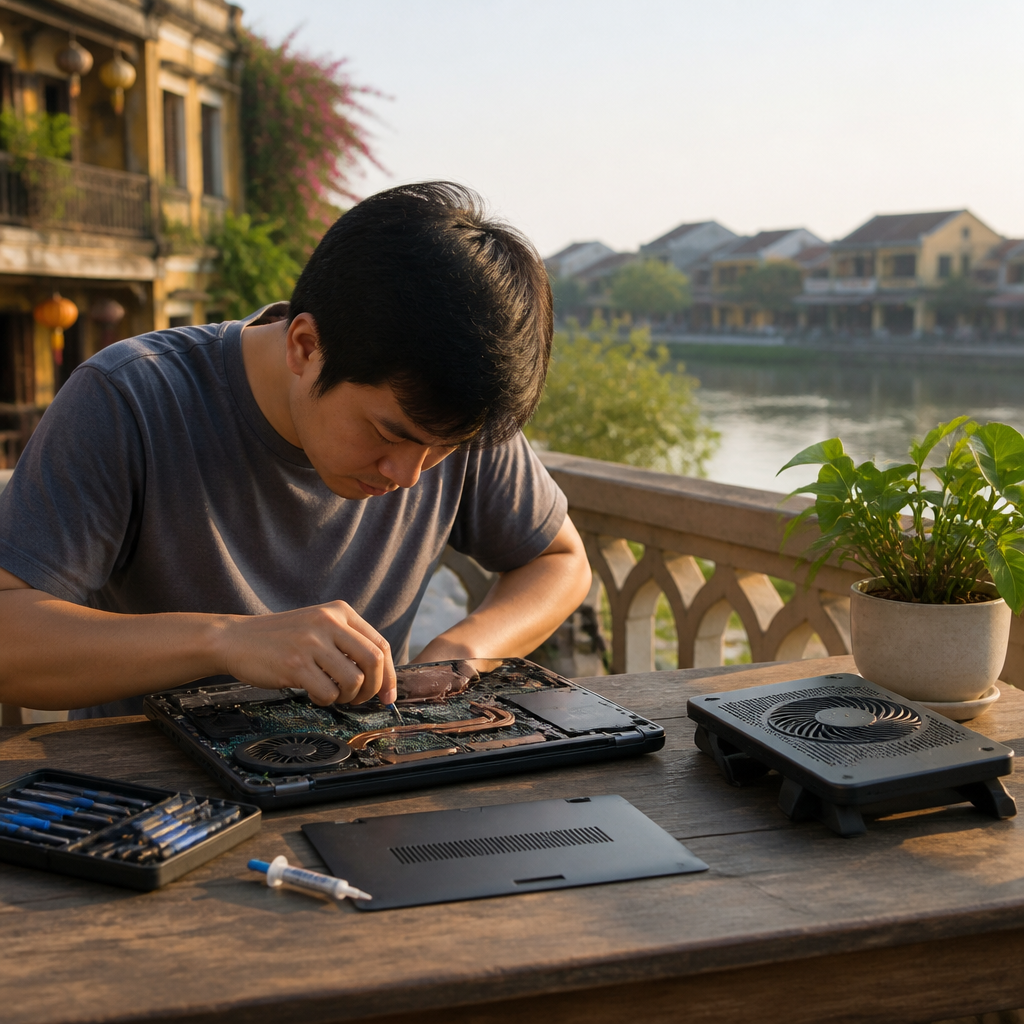
Để kiểm tra, hãy đặt tay vào các khe thoát nhiệt hoặc sử dụng phần mềm giám sát nhiệt độ như HWMonitor. Nếu nhiệt độ CPU/GPU vượt quá 85°C khi hoạt động bình thường, laptop của bạn đang gặp vấn đề. Nguyên nhân có thể do bụi bẩn tích tụ làm tắc nghẽn quạt và các lá tản nhiệt, hoặc keo tản nhiệt đã khô. Việc vệ sinh và thay keo tản nhiệt định kỳ là giải pháp hiệu quả. Tuy nhiên, nếu sau khi vệ sinh mà tình trạng vẫn tiếp diễn, có thể quạt đã hỏng hoặc ống dẫn nhiệt bị lỗi, cần sự can thiệp của thợ sửa chuyên nghiệp.
Laptop không lên nguồn hoặc màn hình xanh/đen
Tình trạng laptop không lên nguồn hoặc xuất hiện màn hình xanh (BSOD – Blue Screen of Death) / màn hình đen là những dấu hiệu lỗi nghiêm trọng, thường liên quan đến phần cứng cốt lõi. Theo báo cáo kỹ thuật của Laptoptcm năm 2026, khoảng 15% các trường hợp không lên nguồn do lỗi adapter, còn lại là các vấn đề về mainboard, RAM hoặc CPU.
Khi laptop không lên nguồn, hãy kiểm tra nguồn điện: adapter có cắm chắc chắn không, đèn báo trên adapter có sáng không? Thử cắm sạc vào một ổ điện khác hoặc dùng adapter khác nếu có. Nếu màn hình chỉ hiện màu đen nhưng có tiếng quạt chạy, có thể lỗi nằm ở màn hình, cáp màn hình hoặc card đồ họa. Màn hình xanh chết chóc thường cung cấp mã lỗi (ví dụ: CRITICAL_PROCESS_DIED), hãy ghi lại mã này để tìm kiếm thông tin hoặc cung cấp cho kỹ thuật viên. Đôi khi, một thanh RAM lỏng cũng có thể gây ra lỗi này; thử tháo và lắp lại RAM có thể khắc phục được.
Pin laptop chai, nhanh hết hoặc không sạc được
Pin chai là vấn đề phổ biến sau một thời gian sử dụng, ảnh hưởng trực tiếp đến tính di động của laptop. Dữ liệu từ các hãng sản xuất pin năm 2025 cho thấy, tuổi thọ trung bình của pin laptop là 2-3 năm hoặc khoảng 300-500 chu kỳ sạc, sau đó hiệu suất sẽ giảm dần.
Để kiểm tra tình trạng pin, bạn có thể dùng công cụ Battery Report có sẵn trong Windows (gõ “cmd” -> “powercfg /batteryreport”). Báo cáo sẽ hiển thị dung lượng thiết kế (Design Capacity) và dung lượng sạc đầy hiện tại (Full Charge Capacity). Nếu dung lượng sạc đầy chỉ còn dưới 50% so với dung lượng thiết kế, pin của bạn đã chai đáng kể. Việc thay thế pin mới, đảm bảo là linh kiện laptop chính hãng từ Laptoptcm, là giải pháp tối ưu để khôi phục thời lượng sử dụng.
Các dấu hiệu nhận biết lỗi phần mềm và cách khắc phục cơ bản
Lỗi phần mềm thường gây khó chịu nhưng may mắn là nhiều vấn đề có thể được giải quyết mà không cần đến phần cứng. Theo số liệu của các hãng phần mềm diệt virus trong năm 2025-2026, 45% các sự cố hiệu suất chậm chạp của máy tính cá nhân đến từ các vấn đề liên quan đến phần mềm như virus, khởi động chậm, hoặc xung đột ứng dụng.
Laptop treo máy, đơ, không phản hồi
Tình trạng laptop treo, đơ thường xuyên là dấu hiệu của việc hệ thống quá tải hoặc có ứng dụng xung đột. Các chuyên gia của Microsoft khuyến cáo, việc kiểm soát tài nguyên hệ thống và cập nhật drivers là bước đầu tiên để giải quyết vấn đề này.
Khi máy bị treo, hãy thử nhấn tổ hợp phím Ctrl + Shift + Esc để mở Task Manager và kiểm tra ứng dụng nào đang chiếm dụng nhiều tài nguyên CPU hoặc RAM nhất. Nếu có ứng dụng lạ hoặc không cần thiết, hãy tắt chúng đi. Cập nhật driver cho card đồ họa và chipset là rất quan trọng. Đồng thời, kiểm tra nhật ký sự kiện (Event Viewer) để tìm các lỗi hệ thống có thể gây ra tình trạng treo máy. Đảm bảo bạn đã cài đặt các bản cập nhật Windows mới nhất. Nếu bạn đang sử dụng nhiều phần mềm nặng như AutoCAD 2024 hoặc Adobe Photoshop, hãy đảm bảo laptop có đủ cấu hình và tài nguyên để vận hành.
Khởi động chậm, tắt máy lâu
Một chiếc laptop khởi động và tắt máy chậm chạp thường báo hiệu rằng hệ thống đang bị quá tải bởi các chương trình khởi động cùng Windows hoặc ổ cứng đang gặp vấn đề. Nghiên cứu của Gartner năm 2025 cho thấy, thời gian khởi động kéo dài thêm 15 giây có thể làm giảm năng suất làm việc của người dùng tới 5%.
Để khắc phục, hãy mở Task Manager (Ctrl + Shift + Esc), chuyển sang tab “Startup” và tắt các chương trình không cần thiết khởi động cùng Windows. Thực hiện quét và dọn dẹp ổ đĩa (Disk Cleanup) để loại bỏ các tập tin rác. Chống phân mảnh ổ cứng (nếu là HDD) cũng giúp cải thiện tốc độ. Nếu bạn đang sử dụng ổ cứng HDD, cân nhắc nâng cấp lên SSD để có tốc độ vượt trội. Ngoài ra, việc kích hoạt Windows và Office một cách hợp lệ cũng giúp hệ thống hoạt động ổn định hơn.
Laptop bị virus, mã độc hoặc phần mềm xung đột
Virus, mã độc và xung đột phần mềm là những mối đe dọa thường trực, có thể làm suy yếu hệ thống và gây mất dữ liệu. Theo báo cáo an ninh mạng của Kaspersky Lab năm 2026, số lượng các cuộc tấn công ransomware và malware nhắm vào người dùng cá nhân đã tăng 18% so với năm trước.
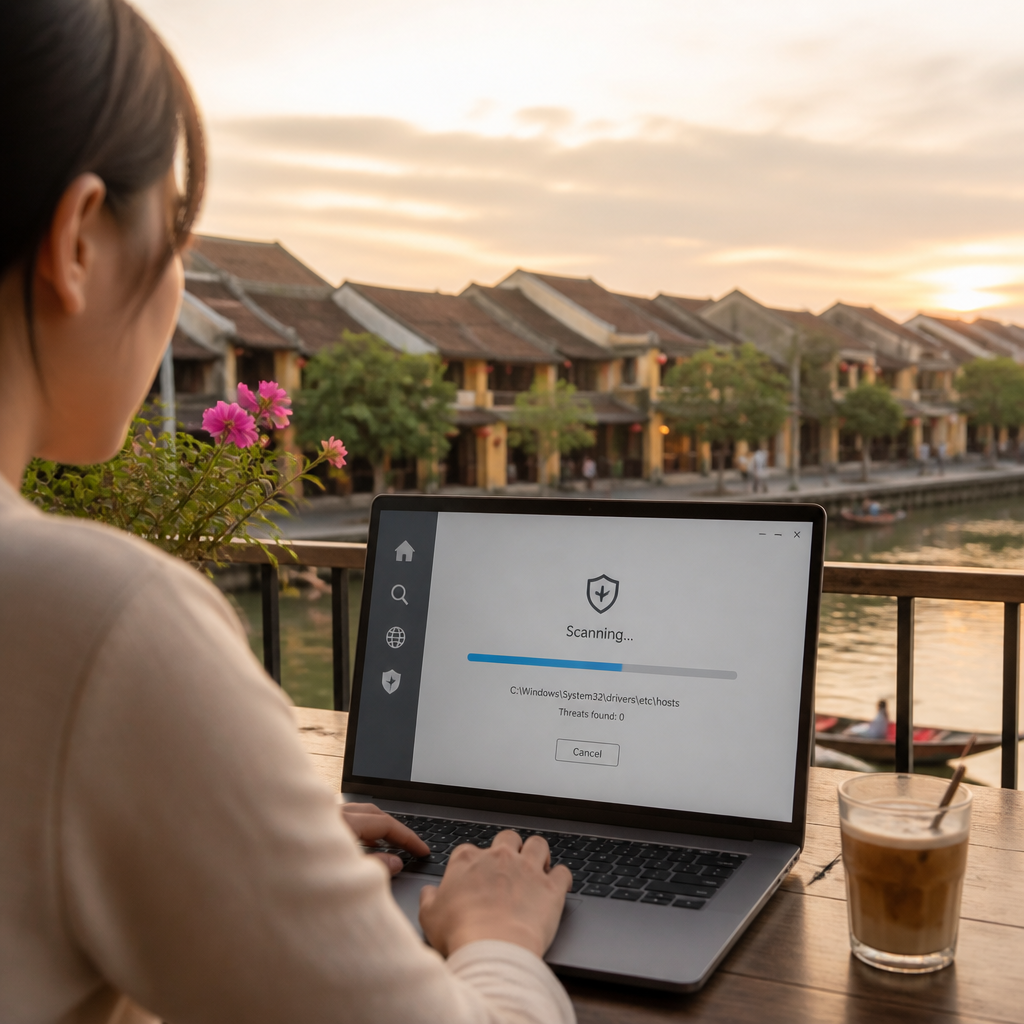
Cài đặt một phần mềm diệt virus uy tín và cập nhật thường xuyên là biện pháp phòng ngừa hàng đầu. Thực hiện quét toàn bộ hệ thống định kỳ. Nếu nghi ngờ có phần mềm xung đột, hãy nhớ lại các ứng dụng bạn mới cài đặt gần đây và thử gỡ bỏ chúng. Sử dụng tính năng “System Restore” để đưa hệ thống về trạng thái trước khi phát sinh lỗi cũng là một lựa chọn hiệu quả. Đôi khi, việc cài đặt lại hệ điều hành sạch sẽ (clean install) là giải pháp triệt để nhất cho các vấn đề phần mềm phức tạp.
Khi nào cần tìm đến chuyên gia: Các tình huống phức tạp và rủi ro khi tự sửa chữa
Mặc dù việc tự chẩn đoán và khắc phục các lỗi cơ bản là khả thi, nhưng có những tình huống đòi hỏi kiến thức chuyên sâu và thiết bị chuyên dụng. Theo kinh nghiệm của Laptoptcm tích lũy trong 15 năm hoạt động, việc cố gắng tự sửa chữa các lỗi phức tạp có thể gây ra hư hỏng nghiêm trọng hơn, dẫn đến chi phí phục hồi cao gấp nhiều lần so với việc tìm đến chuyên gia ngay từ đầu.
Bạn nên tìm đến chuyên gia khi gặp các vấn đề sau:
- Laptop không lên nguồn hoàn toàn: Sau khi kiểm tra nguồn điện và pin mà máy vẫn “chết”, đây thường là dấu hiệu của lỗi mainboard hoặc CPU, cần thiết bị đo đạc chuyên dụng để chẩn đoán.
- Lỗi màn hình xanh/đen liên tục và không thể vào Windows: Khi các biện pháp khắc phục phần mềm cơ bản không hiệu quả, lỗi có thể nằm ở RAM, ổ cứng, hoặc card đồ họa bị hỏng.
- Laptop bị dính nước hoặc va đập mạnh: Những sự cố này gây ra hư hỏng vật lý khó lường, từ chập mạch đến vỡ linh kiện. Việc tự ý tháo lắp có thể làm mất bảo hành hoặc gây thêm hư hại.
- Cần thay thế linh kiện chuyên biệt: Việc tìm mua linh kiện laptop chính hãng và thay thế chúng đòi hỏi kỹ năng tháo lắp chính xác và hiểu biết về tương thích phần cứng.
- Các vấn đề phần mềm dai dẳng không giải quyết được: Virus khó loại bỏ, hệ điều hành lỗi liên tục hoặc xung đột phần mềm phức tạp cần sự can thiệp của kỹ thuật viên có kinh nghiệm.
Rủi ro khi tự sửa chữa bao gồm làm hỏng thêm linh kiện do thiếu kinh nghiệm, sử dụng sai công cụ, hoặc mua phải linh kiện kém chất lượng. Việc tự tháo lắp có thể làm mất hiệu lực bảo hành của nhà sản xuất. Hơn nữa, với các thiết bị hiện đại, nhiều linh kiện được hàn chặt vào mainboard, yêu cầu kỹ thuật hàn chuyên nghiệp.
Quy trình chẩn đoán và sửa chữa chuyên nghiệp tại Laptoptcm
Tại Laptoptcm, chúng tôi cam kết mang đến dịch vụ sửa laptop uy tín và minh bạch, đảm bảo mọi vấn đề của khách hàng được giải quyết một cách hiệu quả nhất. Quy trình sửa chữa laptop chuyên nghiệp của chúng tôi được xây dựng dựa trên tiêu chuẩn ISO 9001:2015, kết hợp với kinh nghiệm thực tiễn hơn 15 năm trong ngành, nhằm đảm bảo chất lượng và sự hài lòng tuyệt đối cho khách hàng.
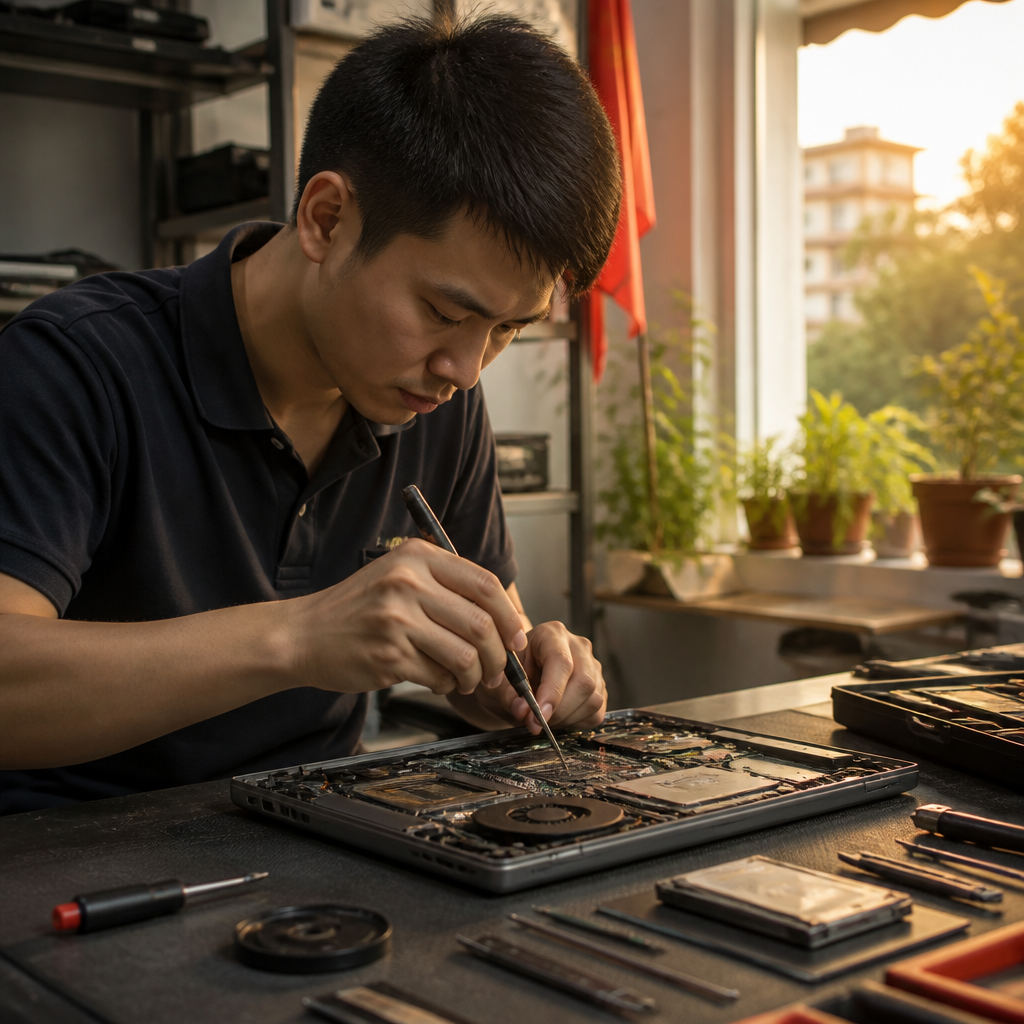
Quy trình sửa chữa chi tiết:
- Tiếp nhận và kiểm tra ban đầu: Khi nhận máy, kỹ thuật viên Laptoptcm sẽ lắng nghe mô tả lỗi từ khách hàng và thực hiện kiểm tra sơ bộ để xác định tình trạng ban đầu của thiết bị.
- Chẩn đoán chuyên sâu: Sử dụng các thiết bị đo đạc hiện đại và phần mềm chẩn đoán chuyên dụng, chúng tôi sẽ tiến hành phân tích chi tiết để xác định chính xác nguyên nhân gốc rễ của sự cố, dù là lỗi phần cứng hay phần mềm.
- Tư vấn và báo giá minh bạch: Sau khi chẩn đoán, kỹ thuật viên sẽ giải thích rõ ràng về tình trạng lỗi, đưa ra các phương án sửa chữa tối ưu và báo giá sửa laptop 2026 chi tiết, minh bạch từng hạng mục. Chúng tôi cam kết không phát sinh chi phí ẩn.
- Thực hiện sửa chữa: Với đội ngũ kỹ thuật viên tay nghề cao và kinh nghiệm lâu năm, mọi thao tác sửa chữa đều được thực hiện cẩn thận, chính xác. Chúng tôi chỉ sử dụng linh kiện laptop chính hãng, có nguồn gốc rõ ràng, đảm bảo chất lượng và độ bền.
- Kiểm tra chất lượng và bàn giao: Sau khi sửa chữa, laptop sẽ trải qua quá trình kiểm tra nghiêm ngặt để đảm bảo tất cả chức năng hoạt động ổn định. Khách hàng sẽ được kiểm tra lại thiết bị trước khi nhận máy, cùng với hóa đơn và phiếu bảo hành rõ ràng.
Laptoptcm tự hào với đội ngũ kỹ thuật viên được đào tạo chuyên sâu, có khả năng xử lý mọi loại lỗi từ cơ bản đến phức tạp trên đa dạng các dòng laptop, từ laptop văn phòng cũ đến laptop gaming cũ. Chúng tôi cam kết bảo hành dài hạn cho các dịch vụ sửa chữa và linh kiện thay thế, mang lại sự an tâm tuyệt đối cho khách hàng.
Lời khuyên từ chuyên gia Laptoptcm về bảo dưỡng laptop định kỳ năm 2026
Bảo dưỡng laptop định kỳ là biện pháp phòng ngừa hiệu quả nhất để tránh các sự cố không mong muốn và kéo dài tuổi thọ thiết bị, được Laptoptcm khuyến nghị thực hiện ít nhất 6-12 tháng một lần dựa trên phân tích dữ liệu về vòng đời sản phẩm và tỷ lệ hỏng hóc trong năm 2026.
Để đảm bảo laptop của bạn luôn hoạt động ổn định và hiệu quả, các chuyên gia của Laptoptcm đưa ra những lời khuyên sau:
- Vệ sinh bụi bẩn định kỳ: Bụi bẩn là kẻ thù số một của laptop, gây tắc nghẽn hệ thống tản nhiệt và làm tăng nhiệt độ hoạt động. Hãy vệ sinh quạt tản nhiệt, khe thông gió và các cổng kết nối ít nhất mỗi 6 tháng một lần.
- Kiểm tra và thay keo tản nhiệt: Keo tản nhiệt có thể khô và mất đi khả năng truyền nhiệt sau 1-2 năm sử dụng. Việc thay keo tản nhiệt mới giúp CPU/GPU hoạt động mát mẻ hơn, ổn định hơn.
- Cập nhật phần mềm và driver: Luôn đảm bảo hệ điều hành, driver và các ứng dụng quan trọng được cập nhật lên phiên bản mới nhất để vá lỗi bảo mật, cải thiện hiệu suất và tương thích.
- Quét virus và mã độc thường xuyên: Sử dụng phần mềm diệt virus uy tín và quét toàn bộ hệ thống định kỳ hàng tuần.
- Sao lưu dữ liệu quan trọng: Luôn có thói quen sao lưu dữ liệu lên đám mây hoặc ổ cứng ngoài để tránh mất mát đáng tiếc khi có sự cố.
- Kiểm tra tình trạng pin: Theo dõi hiệu suất pin và thay thế khi cần thiết để đảm bảo tính di động và tránh các sự cố liên quan đến pin.
- Tối ưu hóa phần mềm khởi động: Tắt các chương trình không cần thiết khởi động cùng Windows để giảm tải cho hệ thống và tăng tốc độ khởi động.
Thực hiện các bước bảo dưỡng này không chỉ giúp bạn tránh được những rắc rối và chi phí sửa chữa không đáng có mà còn duy trì hiệu suất làm việc tối ưu cho thiết bị của mình.
Liên hệ Laptoptcm: Chuyên gia tin cậy cho mọi vấn đề laptop của bạn
Việc chẩn đoán sớm và xử lý kịp thời các lỗi laptop là nền tảng để tối ưu hóa chi phí và kéo dài tuổi thọ thiết bị. Tuy nhiên, khi gặp phải các vấn đề phức tạp hoặc cần sự can thiệp chuyên nghiệp, việc tìm đến một địa chỉ sửa chữa uy tín là điều không thể thiếu. Tại Laptoptcm, chúng tôi cam kết mang đến dịch vụ sửa laptop uy tín hàng đầu tại Hà Nội, với đội ngũ kỹ thuật viên giàu kinh nghiệm, quy trình làm việc minh bạch và nguồn linh kiện laptop chính hãng.
Đừng để những lỗi nhỏ phát triển thành vấn đề lớn. Nếu laptop của bạn đang có dấu hiệu bất thường, hoặc bạn cần tư vấn về bất kỳ vấn đề nào liên quan đến máy tính, hãy liên hệ ngay với Laptoptcm. Chúng tôi sẵn sàng hỗ trợ bạn với dịch vụ chẩn đoán lỗi chuyên nghiệp, báo giá sửa laptop 2026 cạnh tranh và chế độ bảo hành chu đáo. Hãy ghé thăm cửa hàng laptop PC của chúng tôi hoặc liên hệ qua hotline để được tư vấn miễn phí và trải nghiệm dịch vụ chất lượng vượt trội.
