
Adobe photoshop
Hướng dẫn sử dụng Generative Fill trong Photoshop 2026: Tạo ảnh AI chuyên nghiệp chỉ trong vài cú nhấp chuột
Chào mừng bạn đến với kỷ nguyên mới của chỉnh sửa ảnh! Trong năm 2026, Adobe Photoshop tiếp tục khẳng định vị thế dẫn đầu với những đột phá công nghệ, đặc biệt là tính năng Generative Fill được hỗ trợ bởi trí tuệ nhân tạo. Công cụ này đã cách mạng hóa cách chúng ta tương tác với hình ảnh, cho phép người dùng tạo, mở rộng hoặc xóa đối tượng một cách thần kỳ chỉ bằng văn bản. Bài viết này sẽ cung cấp một hướng dẫn photoshop chi tiết, giúp bạn nắm vững cách sử dụng generative fill photoshop 2026, photoshop ai để biến mọi ý tưởng thành hiện thực, nâng cao chất lượng công việc và tối ưu hóa quy trình sáng tạo.
1. Kỷ nguyên AI trong Photoshop 2026 và Generative Fill
Generative Fill đã định hình lại quy trình làm việc của các nhà thiết kế trong Photoshop 2026, cho phép tạo, mở rộng và xóa đối tượng bằng AI một cách nhanh chóng. Tính năng này giúp tiết kiệm hàng giờ chỉnh sửa thủ công, nâng cao năng suất đáng kể cho các chuyên gia và người dùng nghiệp dư. Theo các thông cáo từ Adobe và phân tích của các chuyên gia ngành trong năm 2026, Generative Fill là bước tiến lớn nhất về AI trong chỉnh sửa ảnh, mở ra tiềm năng sáng tạo không giới hạn.
Photoshop từ lâu đã là tiêu chuẩn vàng trong ngành chỉnh sửa ảnh, và với sự bùng nổ của trí tuệ nhân tạo, Adobe đã tích hợp AI một cách sâu rộng để nâng cao hiệu suất và khả năng sáng tạo. Generative Fill, một phần của Adobe Firefly, không chỉ là một công cụ tiện ích mà còn là một minh chứng cho thấy AI đang dần trở thành trợ lý đắc lực, biến những thao tác phức tạp trở nên đơn giản hơn bao giờ hết. Công cụ này cho phép bạn thêm các yếu tố mới vào ảnh, mở rộng khung hình vượt ra ngoài ranh giới ban đầu, hoặc loại bỏ các đối tượng không mong muốn chỉ bằng cách mô tả bằng văn bản. Sự phát triển này đặc biệt quan trọng trong bối cảnh thị trường đang đòi hỏi tốc độ và sự đổi mới liên tục.
2. Yêu cầu hệ thống và cách kích hoạt Generative Fill

Để tận dụng tối đa Generative Fill trong Photoshop 2026, máy tính của bạn cần đáp ứng các yêu cầu hệ thống nhất định, đặc biệt là về GPU và RAM, nhằm đảm bảo hiệu năng xử lý AI mượt mà. Việc kích hoạt tính năng này thường yêu cầu tài khoản Adobe Creative Cloud và cập nhật phần mềm lên phiên bản mới nhất. Adobe khuyến nghị cấu hình phần cứng mạnh mẽ để có trải nghiệm tốt nhất, điều này được ghi rõ trong tài liệu hỗ trợ chính thức của họ.
2.1. Yêu cầu hệ thống đề xuất cho Photoshop 2026
- Hệ điều hành: Windows 10 (64-bit) phiên bản 22H2 trở lên hoặc macOS Ventura (13.0) trở lên.
- Bộ xử lý (CPU): Intel Core i7 thế hệ 10 trở lên hoặc AMD Ryzen 7 3000 series trở lên. (Khuyến nghị chip M-series cho Mac).
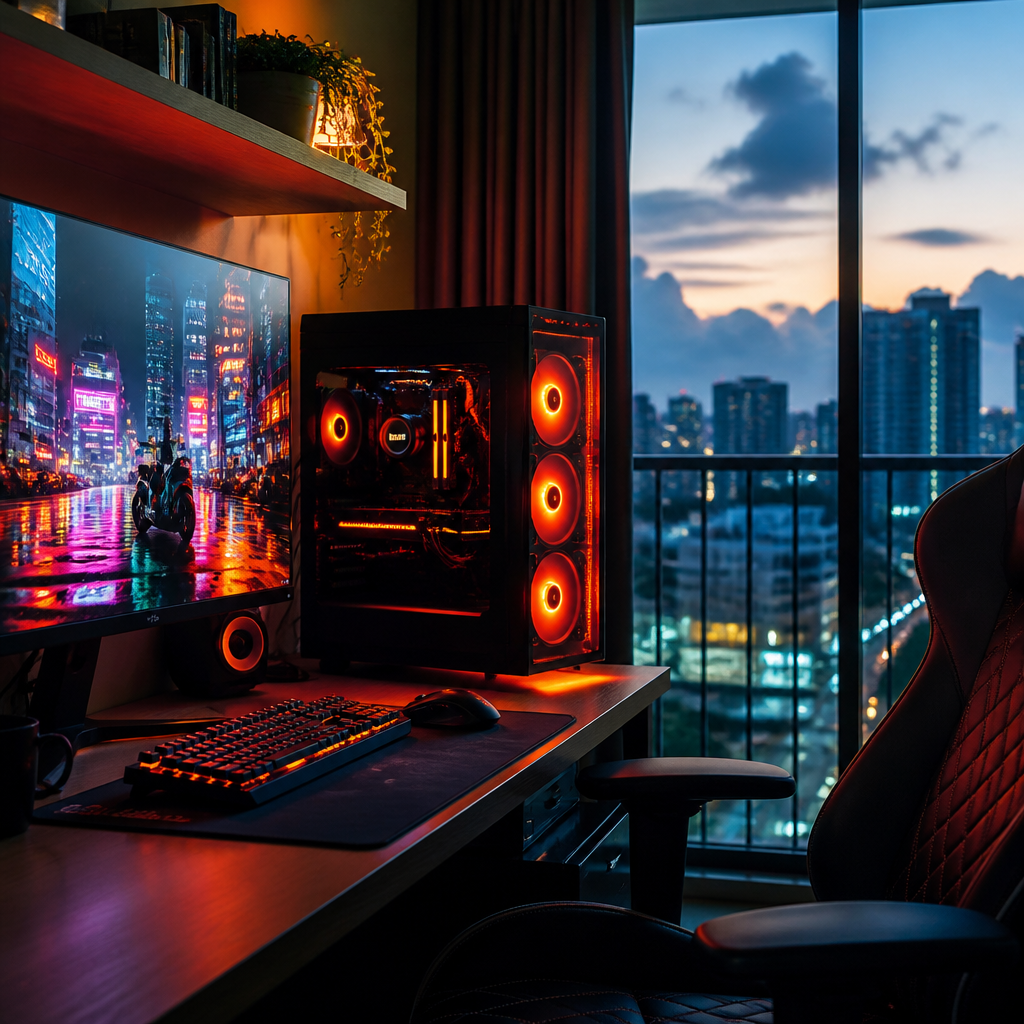
- RAM: Tối thiểu 16GB, khuyến nghị 32GB trở lên cho các tác vụ AI và đồ họa nặng.
- Card đồ họa (GPU): NVIDIA GeForce RTX 30 Series trở lên hoặc AMD Radeon RX 6000 Series trở lên, với VRAM tối thiểu 8GB. (Hoặc Apple M-series GPU cho Mac).
- Dung lượng ổ đĩa: Tối thiểu 20GB dung lượng trống SSD cho cài đặt và bộ nhớ đệm.
- Kết nối Internet: Bắt buộc để tải về các mô hình AI và sử dụng Generative Fill, cũng như kích hoạt bản quyền.
Việc sử dụng laptop cũ hoặc PC cấu hình thấp hơn vẫn có thể chạy Photoshop 2026, nhưng hiệu suất của Generative Fill có thể bị ảnh hưởng, dẫn đến thời gian xử lý lâu hơn hoặc chất lượng kết quả không như mong đợi.
2.2. Cách kích hoạt Generative Fill

Thông thường, Generative Fill sẽ tự động khả dụng khi bạn cài đặt Photoshop phiên bản 2026 mới nhất thông qua Adobe Creative Cloud. Tuy nhiên, nếu bạn không thấy tính năng này, hãy kiểm tra các bước sau:
- Cập nhật Photoshop: Đảm bảo bạn đang sử dụng phiên bản Photoshop 2026 mới nhất. Mở ứng dụng Adobe Creative Cloud, đi tới mục “Apps” và tìm Photoshop. Nếu có bản cập nhật, hãy tiến hành cập nhật.
- Đăng nhập tài khoản Adobe: Generative Fill yêu cầu bạn phải đăng nhập vào tài khoản Adobe Creative Cloud của mình.
- Kiểm tra thanh ngữ cảnh (Contextual Task Bar): Khi bạn thực hiện vùng chọn (selection) trên ảnh, thanh ngữ cảnh sẽ tự động xuất hiện. Nếu không thấy, vào
Window > Contextual Task Barđể bật. Nút “Generative Fill” sẽ hiển thị trên thanh này. - Kiểm tra cài đặt: Đôi khi, các tùy chọn liên quan đến AI có thể được quản lý trong
Edit > Preferences > Technology Previews. Đảm bảo các tùy chọn liên quan đến Generative AI được bật.
3. Hướng dẫn từng bước sử dụng Generative Fill
Sử dụng Generative Fill trong Photoshop 2026 là một quá trình trực quan và mạnh mẽ, cho phép bạn thực hiện các thao tác tạo, mở rộng và xóa đối tượng chỉ bằng vài cú nhấp chuột và một mô tả văn bản đơn giản. Các bước dưới đây sẽ hướng dẫn bạn chi tiết cách tận dụng triệt để công cụ AI này. Theo Adobe, việc này giúp người dùng dễ dàng thử nghiệm và đạt được kết quả ấn tượng.
3.1. Tạo đối tượng mới bằng Generative Fill
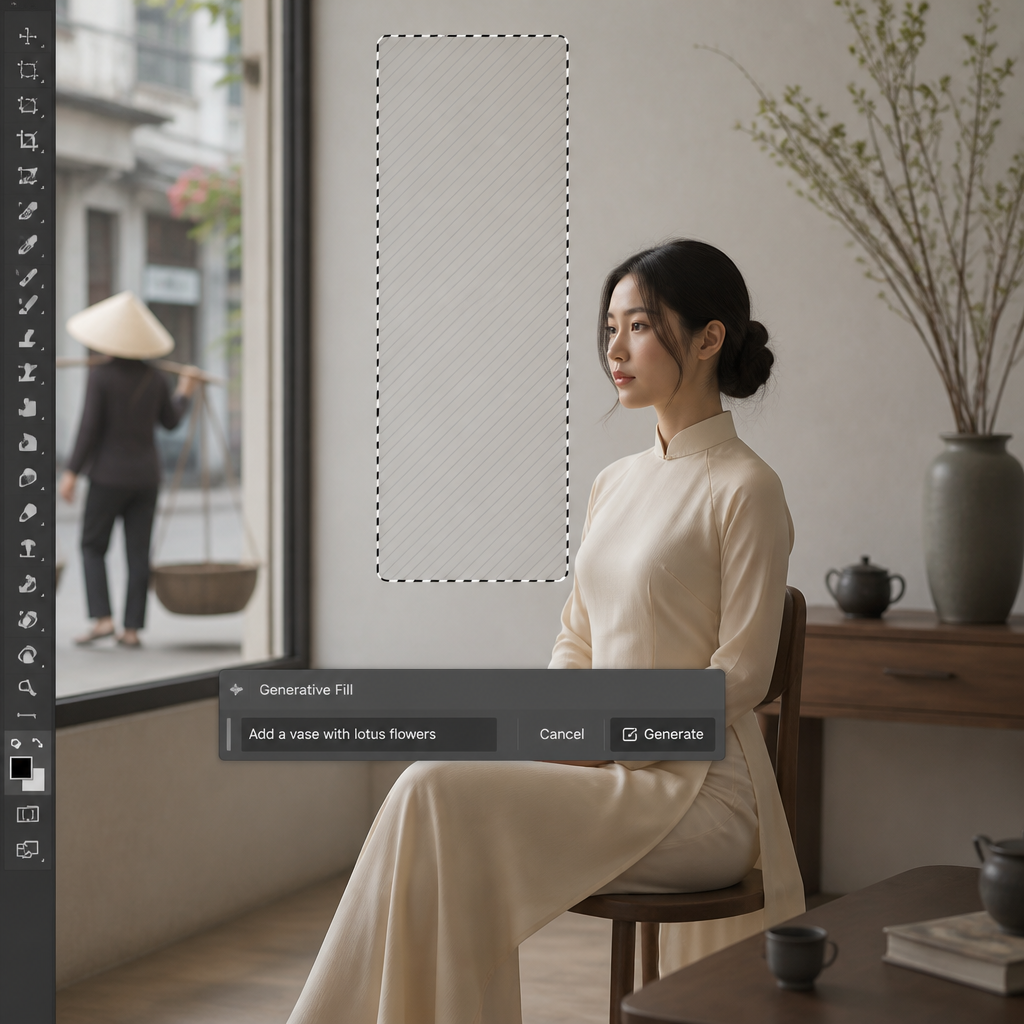
Để thêm một yếu tố mới vào bức ảnh của bạn, hãy làm theo các bước sau:
- Mở ảnh: Khởi động Photoshop và mở bức ảnh bạn muốn chỉnh sửa.
- Tạo vùng chọn: Sử dụng công cụ
Marquee Tool (M),Lasso Tool (L), hoặcQuick Selection Tool (W)để tạo một vùng chọn trống nơi bạn muốn thêm đối tượng mới. - Nhập mô tả (Prompt): Khi vùng chọn được tạo, thanh ngữ cảnh (Contextual Task Bar) sẽ xuất hiện. Nhấp vào nút “Generative Fill”. Một ô văn bản sẽ hiện ra. Hãy nhập mô tả bằng tiếng Việt hoặc tiếng Anh về đối tượng bạn muốn tạo (ví dụ: “một chú mèo ngồi trên ghế”, “cây cối xanh tươi”, “bầu trời đầy sao”).
- Tạo ảnh: Nhấp vào nút “Generate”. Photoshop sẽ sử dụng AI để tạo ra 3 biến thể dựa trên mô tả của bạn.
- Chọn và tinh chỉnh: Bạn có thể duyệt qua 3 biến thể trong bảng Properties (hoặc trên thanh ngữ cảnh). Chọn biến thể phù hợp nhất. Generative Fill sẽ tạo một layer mới cho đối tượng được thêm vào, cho phép bạn chỉnh sửa hoặc xóa nó mà không ảnh hưởng đến ảnh gốc.

3.2. Mở rộng khung ảnh (Generative Expand)
Generative Expand cho phép bạn mở rộng khung ảnh một cách liền mạch, tạo ra các chi tiết mới hài hòa với bối cảnh:
- Mở ảnh: Mở bức ảnh cần mở rộng.
- Mở rộng canvas: Chọn công cụ
Crop Tool (C). Kéo các cạnh của khung cắt ra ngoài ranh giới ảnh hiện có để tạo thêm không gian trống. - Chọn Generative Expand: Trên thanh ngữ cảnh, bạn sẽ thấy tùy chọn “Generative Expand” (hoặc đơn giản là “Generate” nếu không có prompt).
- Nhập mô tả (Tùy chọn): Nếu bạn muốn AI tạo ra một nội dung cụ thể cho phần mở rộng (ví dụ: “mây trời và núi non”), hãy nhập prompt. Nếu để trống, Photoshop sẽ tự động điền vào dựa trên bối cảnh xung quanh.
- Tạo và chọn: Nhấp vào “Generate”. Tương tự như tạo đối tượng, bạn sẽ có 3 biến thể để lựa chọn.
3.3. Xóa đối tượng không mong muốn
Xóa vật thể khỏi ảnh chưa bao giờ dễ dàng đến thế với Generative Fill:
- Mở ảnh: Mở ảnh và xác định đối tượng cần xóa.
- Tạo vùng chọn xung quanh đối tượng: Sử dụng các công cụ chọn như
Lasso Tool (L)hoặcObject Selection Toolđể khoanh vùng đối tượng bạn muốn loại bỏ. Đừng quá lo lắng về độ chính xác tuyệt đối, AI khá thông minh. - Chọn Generative Fill (để trống prompt): Trên thanh ngữ cảnh, nhấp vào “Generative Fill” nhưng để trống ô văn bản prompt.
- Xóa đối tượng: Nhấp vào “Generate”. Photoshop sẽ phân tích vùng chọn và bối cảnh xung quanh để điền vào khoảng trống, loại bỏ đối tượng một cách tự nhiên.
- Kiểm tra kết quả: Chọn biến thể tốt nhất từ 3 tùy chọn được cung cấp. Nếu chưa ưng ý, bạn có thể thử “Generate” lại hoặc tinh chỉnh thủ công.
Với các bước này, việc chỉnh sửa ảnh trở nên nhanh chóng và hiệu quả hơn rất nhiều, ngay cả đối với những người mới làm quen với phần mềm máy tính chuyên nghiệp.
4. Mẹo tối ưu kết quả và xử lý lỗi thường gặp
Để đạt được kết quả tốt nhất với Generative Fill trong Photoshop 2026, bạn cần nắm vững một số mẹo viết prompt hiệu quả và cách khắc phục các lỗi phổ biến, đảm bảo quá trình sáng tạo diễn ra suôn sẻ. Những kinh nghiệm này được đúc rút từ cộng đồng người dùng Photoshop AI rộng lớn và các hướng dẫn chính thức của Adobe.
4.1. Mẹo viết Prompt hiệu quả
- Cụ thể và chi tiết: Thay vì “thêm hoa”, hãy thử “thêm một bó hoa hồng đỏ tươi trên bàn gỗ”.
- Sử dụng tính từ: “Phong cảnh núi tuyết hùng vĩ” sẽ tốt hơn “núi tuyết”.
- Liệt kê các thuộc tính: “Một chiếc ô tô thể thao màu đỏ, bóng loáng, đang chạy trên đường cao tốc”.
- Thử nghiệm các biến thể: Đừng ngại thử nghiệm nhiều prompt khác nhau để xem kết quả nào phù hợp nhất.
- Sử dụng tiếng Anh: Mặc dù Generative Fill hỗ trợ tiếng Việt, nhưng tiếng Anh thường cho kết quả chính xác và đa dạng hơn do lượng dữ liệu huấn luyện lớn hơn.
- Tham khảo ví dụ: Xem các ví dụ về prompt trên các diễn đàn hoặc thư viện của Adobe Firefly để lấy cảm hứng.
4.2. Xử lý lỗi thường gặp
- “Could not generate content” (Không thể tạo nội dung):
- Kiểm tra kết nối Internet: Generative Fill yêu cầu kết nối mạng ổn định.
- Kiểm tra vùng chọn: Đảm bảo vùng chọn không quá nhỏ hoặc quá lớn, không chứa quá ít thông tin ngữ cảnh.
- Thay đổi prompt: Prompt quá phức tạp hoặc mơ hồ có thể gây lỗi. Thử đơn giản hóa hoặc thay đổi prompt.
- Cập nhật Photoshop: Đảm bảo phần mềm của bạn là phiên bản mới nhất.
- Kết quả không như mong muốn:
- Lặp lại Generate: Nhấp lại nút “Generate” để tạo ra 3 biến thể mới.
- Tinh chỉnh prompt: Thay đổi từ ngữ, thêm hoặc bớt chi tiết trong prompt.
- Chỉnh sửa thủ công: Đôi khi, AI chỉ là điểm khởi đầu. Bạn có thể cần sử dụng các công cụ Photoshop truyền thống để tinh chỉnh kết quả.
- Lỗi tài khoản/bản quyền: Đảm bảo tài khoản Creative Cloud của bạn đang hoạt động và bản quyền Photoshop hợp lệ. Nếu gặp vấn đề với việc kích hoạt, bạn có thể tham khảo các bài viết về cách kích hoạt Windows hoặc Office, hoặc liên hệ hỗ trợ của Adobe.
5. Ứng dụng thực tế của Generative Fill trong thiết kế
Generative Fill đã mở ra vô vàn cơ hội cho các nhà thiết kế và người sáng tạo nội dung trong năm 2026, từ việc nhanh chóng tạo ra các concept quảng cáo đến phục chế ảnh cũ và cá nhân hóa sản phẩm. Công cụ này không chỉ tăng tốc quy trình làm việc mà còn thúc đẩy sự đổi mới trong nhiều lĩnh vực. Nhiều chuyên gia trong ngành thiết kế đã chia sẻ rằng Generative Fill là một “công cụ thay đổi cuộc chơi”, như được báo cáo trên các tạp chí công nghệ uy tín.
5.1. Thiết kế quảng cáo và tiếp thị
- Tạo concept nhanh chóng: Dễ dàng thử nghiệm các ý tưởng khác nhau cho banner, poster mà không cần chụp ảnh mới. Ví dụ: thêm sản phẩm vào các bối cảnh khác nhau.
- Thích ứng nội dung: Nhanh chóng thay đổi các yếu tố trong ảnh để phù hợp với các chiến dịch marketing khác nhau hoặc các nền tảng mạng xã hội.
5.2. Chỉnh sửa ảnh sản phẩm (E-commerce)
- Thay đổi phông nền: Dễ dàng thay đổi phông nền sản phẩm để tạo sự đa dạng hoặc chuyên nghiệp hơn.
- Thêm đạo cụ: Bổ sung các vật phẩm hỗ trợ (props) để làm cho ảnh sản phẩm thêm sinh động và hấp dẫn.
- Xóa lỗi sản phẩm: Loại bỏ các vết bẩn, lỗi nhỏ trên sản phẩm mà không cần chụp lại.
5.3. Thiết kế đồ họa và nghệ thuật số
- Mở rộng bối cảnh: Mở rộng các bức tranh hoặc tác phẩm nghệ thuật để tạo ra các khung cảnh rộng lớn hơn.
- Tạo kết cấu và họa tiết: Tạo ra các kết cấu hoặc họa tiết phức tạp để áp dụng vào các tác phẩm.
- Khám phá ý tưởng: Sử dụng Generative Fill để tạo ra các yếu tố bất ngờ, khơi gợi cảm hứng sáng tạo.
5.4. Phục chế ảnh cũ và chỉnh sửa chân dung
- Phục hồi phần bị hỏng: Điền vào các phần bị rách, mờ hoặc thiếu của ảnh cũ.
- Chỉnh sửa nền: Thay đổi hoặc cải thiện nền trong ảnh chân dung để làm nổi bật chủ thể.
6. Kết luận và kêu gọi hành động
Generative Fill trong Photoshop 2026 thực sự là một bước nhảy vọt trong công nghệ chỉnh sửa ảnh, mang lại sức mạnh AI to lớn vào tay người dùng. Từ việc tạo ra các chi tiết mới, mở rộng khung hình đến loại bỏ đối tượng không mong muốn, công cụ này đã biến những ý tưởng phức tạp thành hiện thực chỉ trong tích tắc. Nó không chỉ tiết kiệm thời gian mà còn mở ra những chân trời sáng tạo chưa từng có, giúp bạn đạt được kết quả chuyên nghiệp một cách dễ dàng.
Để trải nghiệm sức mạnh đột phá của Photoshop AI và Generative Fill phiên bản 2026 mới nhất, hãy đảm bảo bạn sở hữu phần mềm bản quyền từ nguồn uy tín. Laptoptcm.io.vn tự hào là đối tác cung cấp các giải pháp phần mềm chính hãng, bao gồm Adobe Photoshop bản quyền, với dịch vụ hỗ trợ tận tâm và giá cả cạnh tranh. Đừng chần chừ, hãy nâng cấp công cụ sáng tạo của bạn ngay hôm nay để không bỏ lỡ những tính năng ưu việt nhất!
