Phần mềm
FAQ AutoCAD 2013: Giải Đáp Các Lỗi Thường Gặp và Mẹo Sử Dụng Hiệu Quả Năm 2026
AutoCAD 2013, dù đã ra mắt hơn một thập kỷ, vẫn là một công cụ thiết kế mạnh mẽ và được nhiều kỹ sư, kiến trúc sư tin dùng trong các dự án đòi hỏi sự ổn định và quen thuộc. Tuy nhiên, trong quá trình sử dụng, người dùng không thể tránh khỏi các sự cố. Bài viết này sẽ đi sâu vào việc giải đáp các
lỗi autocad 2013
thường gặp và cung cấp hướng dẫn chi tiết để khắc phục chúng, giúp bạn duy trì hiệu suất làm việc tối ưu trong năm 2026.
Giới Thiệu Chung về AutoCAD 2013 và Tầm Quan Trọng Trong Năm 2026
AutoCAD 2013 vẫn là một công cụ thiết kế mạnh mẽ và đáng tin cậy, được nhiều kỹ sư, kiến trúc sư và nhà thiết kế ưa chuộng cho các dự án đòi hỏi sự ổn định và quen thuộc. Dù đã có nhiều phiên bản mới hơn, AutoCAD 2013 vẫn duy trì giá trị bởi giao diện trực quan và khả năng tương thích với nhiều hệ thống cũ. Điều này được minh chứng qua sự phổ biến liên tục của nó trong các ngành nghề kỹ thuật và xây dựng, nơi mà độ tin cậy và sự quen thuộc là yếu tố then chốt. Phần mềm này mang đến một bộ công cụ thiết kế 2D và 3D toàn diện, với giao diện ribbon cải tiến và khả năng tương tác tốt hơn với các dịch vụ đám mây (Cloud Services) so với các phiên bản trước đó. Trong bối cảnh công nghệ phát triển nhanh chóng vào năm 2026, nhiều doanh nghiệp và cá nhân vẫn lựa chọn AutoCAD 2013 vì tính ổn định đã được kiểm chứng, chi phí hợp lý hoặc đơn giản là do đặc thù các dự án kế thừa cần duy trì môi trường làm việc cũ. Việc hiểu rõ và khắc phục được các sự cố kỹ thuật sẽ giúp tối đa hóa hiệu quả sử dụng phần mềm này, đảm bảo tiến độ công việc không bị gián đoạn.
Các Câu Hỏi Thường Gặp (FAQ) Về Lỗi AutoCAD 2013
Lỗi Cài Đặt AutoCAD 2013 Thường Gặp Là Gì?
Lỗi cài đặt AutoCAD 2013 thường xuất hiện dưới dạng thông báo không thể hoàn tất quá trình, thiếu file hệ thống, hoặc xung đột với phần mềm khác trên máy tính, gây cản trở việc sử dụng ngay từ bước đầu tiên. Bằng chứng là nhiều người dùng báo cáo về các vấn đề khi giải nén hoặc chạy file cài đặt, cho thấy sự phức tạp trong yêu cầu hệ thống và môi trường cài đặt, đặc biệt trên các hệ điều hành hiện đại. Các vấn đề phổ biến bao gồm thông báo “Error 1603” hoặc “Setup was unable to complete”, thường chỉ ra rằng có một vấn đề chung trong quá trình cài đặt mà không cung cấp thông tin chi tiết. Ngoài ra, việc thiếu các thành phần hỗ trợ như .NET Framework hoặc Visual C++ Redistributable cũng là nguyên nhân gây ra lỗi. Không đủ dung lượng ổ đĩa, file cài đặt bị hỏng hoặc thiếu quyền quản trị khi chạy chương trình cài đặt cũng là những rào cản đáng kể.
Tại Sao AutoCAD 2013 Không Khởi Động Được?
AutoCAD 2013 không khởi động được thường do các vấn đề liên quan đến card đồ họa, thiếu cập nhật hệ thống, xung đột driver, hoặc lỗi cấu hình phần mềm. Nhiều trường hợp cho thấy, driver card đồ họa lỗi thời hoặc không tương thích là nguyên nhân chính gây ra sự cố này, khiến ứng dụng không thể tải giao diện hoặc các thành phần cần thiết, dẫn đến việc phần mềm bị đóng bất ngờ hoặc treo cứng. Khi phần mềm gặp sự cố và không thể mở, người dùng thường thấy các thông báo lỗi như “Fatal Error” hoặc ứng dụng chỉ hiển thị màn hình khởi động rồi đóng lại. Các yếu tố khác bao gồm hệ điều hành không được cập nhật đầy đủ, các chương trình khác chạy ngầm gây xung đột, hoặc hồ sơ người dùng trong AutoCAD (User Profile) bị hỏng. Những vấn đề này đều có thể ngăn cản AutoCAD 2013 khởi động thành công và hoạt động ổn định.
Vấn Đề License và Kích Hoạt AutoCAD 2013 Được Giải Quyết Thế Nào?
Các vấn đề về license và kích hoạt AutoCAD 2013 bao gồm thông báo “Invalid License”, hết hạn dùng thử, hoặc không thể kết nối với máy chủ cấp phép, ngăn người dùng truy cập đầy đủ tính năng. Các trường hợp này thường do nhập sai mã sản phẩm, lỗi kích hoạt qua internet, hoặc xung đột với phần mềm bảo mật, đòi hỏi người dùng phải xác minh lại thông tin hoặc thực hiện các bước kích hoạt thủ công để đảm bảo phần mềm được cấp phép hợp lệ. Người dùng thường gặp phải các thông báo như “License Manager is not functioning or is improperly installed” hoặc “Product license has expired”, ngay cả khi họ đã có giấy phép hợp lệ. Điều này có thể xuất phát từ việc nhập sai Serial Number hoặc Product Key, các vấn đề về kết nối mạng ngăn cản việc xác thực license trực tuyến, hoặc do tường lửa/phần mềm diệt virus chặn các kết nối cần thiết của AutoCAD.
Làm Thế Nào Để Cải Thiện Hiệu Suất Khi AutoCAD 2013 Bị Chậm Hoặc Treo?
AutoCAD 2013 chạy chậm hoặc treo thường do tài nguyên hệ thống không đủ, file DWG quá lớn hoặc bị hỏng, và cài đặt cấu hình không tối ưu, ảnh hưởng trực tiếp đến năng suất làm việc. Các trường hợp này cho thấy, việc quản lý bộ nhớ, tối ưu hóa file và điều chỉnh cài đặt đồ họa là cần thiết để đảm bảo trải nghiệm người dùng mượt mà hơn và tránh tình trạng gián đoạn công việc đột ngột. Tình trạng giật lag, treo máy hoặc đóng ứng dụng bất ngờ trong AutoCAD 2013 thường xảy ra khi làm việc với các bản vẽ phức tạp, có nhiều đối tượng hoặc tham chiếu ngoài (XRefs). Ngoài ra, phần cứng máy tính không đáp ứng đủ yêu cầu (thiếu RAM, CPU yếu, card đồ họa không chuyên dụng), các tiến trình chạy ngầm chiếm tài nguyên, hoặc bản vẽ bị lỗi cũng là những nguyên nhân phổ biến.
Lỗi Tương Thích AutoCAD 2013 Với Hệ Điều Hành Mới Hoặc Phần Mềm Khác Là Gì?
Lỗi tương thích AutoCAD 2013 thường phát sinh khi chạy trên các hệ điều hành mới hơn hoặc khi xung đột với các ứng dụng khác, dẫn đến các chức năng không hoạt động đúng cách hoặc ứng dụng bị đóng đột ngột. Điều này xảy ra do sự khác biệt trong kiến trúc hệ thống và thư viện phần mềm, đòi hỏi các giải pháp vá lỗi hoặc cài đặt chế độ tương thích để đảm bảo ổn định và vận hành chính xác. Mặc dù AutoCAD 2013 được thiết kế cho các hệ điều hành cũ hơn, nhiều người dùng vẫn cố gắng chạy nó trên Windows 10 hoặc Windows 11 vào năm 2026, dẫn đến các vấn đề về hiển thị đồ họa, lưu file, hoặc các chức năng cụ thể không hoạt động. Ngoài ra, xung đột với phần mềm diệt virus, các plugin của bên thứ ba không tương thích hoặc các ứng dụng CAD khác cũng có thể gây ra lỗi tương thích, ảnh hưởng đến trải nghiệm người dùng.
Hướng Dẫn Khắc Phục Chi Tiết Các Lỗi AutoCAD 2013
Khắc Phục Lỗi Cài Đặt AutoCAD 2013
Để khắc phục lỗi cài đặt AutoCAD 2013, người dùng cần kiểm tra yêu cầu hệ thống, đảm bảo quyền quản trị, tắt phần mềm diệt virus và sử dụng bộ cài đặt nguyên vẹn, đây là những bước cơ bản để đảm bảo quá trình cài đặt diễn ra suôn sẻ. Nhiều báo cáo cho thấy, việc thực hiện đủ các bước này giúp loại bỏ hầu hết các rào cản kỹ thuật, cho phép phần mềm được thiết lập thành công.
- Kiểm tra Yêu cầu Hệ thống: Đảm bảo máy tính của bạn đáp ứng các yêu cầu tối thiểu về CPU, RAM, dung lượng ổ đĩa và hệ điều hành mà AutoCAD 2013 đề ra.
- Chạy với Quyền Quản trị: Luôn chạy file cài đặt (setup.exe) với quyền quản trị (Run as administrator) để tránh các vấn đề về quyền truy cập thư mục và registry.
- Tắt Phần mềm Diệt Virus/Tường lửa: Tạm thời vô hiệu hóa phần mềm diệt virus và tường lửa trong quá trình cài đặt. Một số chương trình bảo mật có thể chặn các file cài đặt hoặc quá trình ghi dữ liệu cần thiết.
- Kiểm tra File Cài đặt: Đảm bảo bộ cài đặt không bị hỏng. Nếu bạn tải về từ internet, hãy thử tải lại hoặc tìm một nguồn đáng tin cậy khác.
- Gỡ bỏ các Phiên bản Cũ/Thành phần Liên quan: Sử dụng công cụ gỡ cài đặt chuyên dụng (ví dụ: Autodesk Uninstall Tool hoặc công cụ của Windows) để gỡ bỏ hoàn toàn mọi phiên bản AutoCAD cũ hoặc các thành phần Autodesk khác có thể gây xung đột.
- Cài đặt Gói Hỗ trợ Thủ công: Đôi khi, các gói như Microsoft .NET Framework, Visual C++ Redistributable bị lỗi hoặc thiếu. Bạn có thể tìm các gói này trong thư mục `3rdParty` của bộ cài đặt AutoCAD và cài đặt chúng thủ công.
Xử Lý Vấn Đề AutoCAD 2013 Không Khởi Động
Xử lý vấn đề AutoCAD 2013 không khởi động đòi hỏi cập nhật driver card đồ họa, kiểm tra và sửa lỗi các file hệ thống, cũng như cài đặt lại phần mềm một cách cẩn thận để loại bỏ các xung đột hoặc hỏng hóc. Các bước này được chứng minh là hiệu quả trong việc giải quyết nhiều trường hợp ứng dụng không thể tải hoặc gặp lỗi nghiêm trọng khi mở, khôi phục khả năng vận hành bình thường.
- Cập nhật Driver Card Đồ họa: Đây là nguyên nhân phổ biến nhất. Truy cập trang web của nhà sản xuất card đồ họa (NVIDIA, AMD, Intel) để tải về và cài đặt phiên bản driver mới nhất tương thích với hệ điều hành của bạn.
- Chạy AutoCAD với Quyền Quản trị: Tương tự như cài đặt, chạy AutoCAD với quyền quản trị có thể giải quyết các vấn đề về quyền truy cập khi khởi động.
- Khôi phục Cài đặt Gốc (Reset Settings): Trong menu Start, tìm thư mục Autodesk > AutoCAD 2013 > “Reset Settings to Default”. Thao tác này sẽ đưa cấu hình AutoCAD về trạng thái ban đầu, loại bỏ các cài đặt bị hỏng.
- Kiểm tra và Sửa lỗi File Hệ thống: Mở Command Prompt với quyền quản trị và chạy lệnh `sfc /scannow` để quét và sửa chữa các file hệ thống Windows bị hỏng.
- Vô hiệu hóa Plugin/Ứng dụng Gây xung đột: Nếu bạn mới cài đặt plugin hoặc một phần mềm nào đó, hãy thử gỡ bỏ hoặc vô hiệu hóa chúng để kiểm tra xem có xung đột hay không.
- Cài đặt lại AutoCAD 2013: Nếu tất cả các bước trên không hiệu quả, hãy gỡ cài đặt hoàn toàn AutoCAD 2013 (bao gồm các thành phần phụ trợ) và cài đặt lại từ đầu.
Giải Quyết Các Vấn Đề Về License và Kích Hoạt AutoCAD 2013
Để giải quyết các vấn đề license và kích hoạt AutoCAD 2013, người dùng cần nhập lại chính xác mã sản phẩm và khóa kích hoạt, đảm bảo kết nối internet ổn định, và kiểm tra cài đặt tường lửa hoặc phần mềm bảo mật. Phương pháp này thường giúp giải quyết các lỗi liên quan đến xác thực bản quyền, cho phép ứng dụng hoạt động đầy đủ và tránh các thông báo gây phiền nhiễu.
- Nhập lại Chính xác Product Key và Serial Number: Đảm bảo bạn đã nhập đúng các thông tin này theo giấy phép của mình. Một lỗi nhỏ cũng có thể khiến quá trình kích hoạt thất bại.
- Kích hoạt Thủ công: Nếu kích hoạt trực tuyến không thành công, AutoCAD thường cung cấp tùy chọn kích hoạt thủ công. Bạn sẽ nhận được một mã yêu cầu (Request Code) và cần sử dụng nó để lấy mã kích hoạt (Activation Code) từ trang web của nhà cung cấp hoặc thông qua điện thoại.
- Kiểm tra Kết nối Internet và Tường lửa: Đảm bảo máy tính có kết nối internet ổn định và tường lửa không chặn các cổng hoặc dịch vụ cần thiết cho quá trình xác thực license của AutoCAD. Thêm AutoCAD vào danh sách ngoại lệ của tường lửa.
- Xóa file License Data: Đôi khi, file dữ liệu license bị hỏng. Bạn có thể thử xóa file `ADSKFLEX_NUMBERS_TSF.data` (thường nằm trong `C:ProgramDataFLEXnet`) và khởi động lại AutoCAD để buộc phần mềm yêu cầu kích hoạt lại.
- Liên hệ Hỗ trợ: Nếu bạn đang sử dụng một phiên bản phần mềm máy tính bản quyền và gặp sự cố liên tục, hãy liên hệ với bộ phận hỗ trợ kỹ thuật của nhà cung cấp.
Tăng Cường Hiệu Suất AutoCAD 2013 Khi Bị Chậm Hoặc Treo
Tăng cường hiệu suất cho AutoCAD 2013 khi bị chậm hoặc treo đòi hỏi tối ưu hóa file DWG, nâng cấp tài nguyên hệ thống nếu cần, và điều chỉnh các cài đặt đồ họa trong phần mềm để giảm tải. Các biện pháp này được khuyến nghị rộng rãi để cải thiện đáng kể tốc độ xử lý và độ ổn định của ứng dụng, đặc biệt khi làm việc với các dự án lớn hoặc phức tạp.
- Tối ưu hóa File DWG:
- Sử dụng lệnh `PURGE` để xóa các đối tượng không sử dụng (Block, Layer, DimStyle, v.v.).
- Sử dụng lệnh `AUDIT` để sửa chữa các lỗi trong bản vẽ.
- Sử dụng lệnh `OVERKILL` để xóa các đối tượng trùng lặp.
- Điều chỉnh Cài đặt Đồ họa:
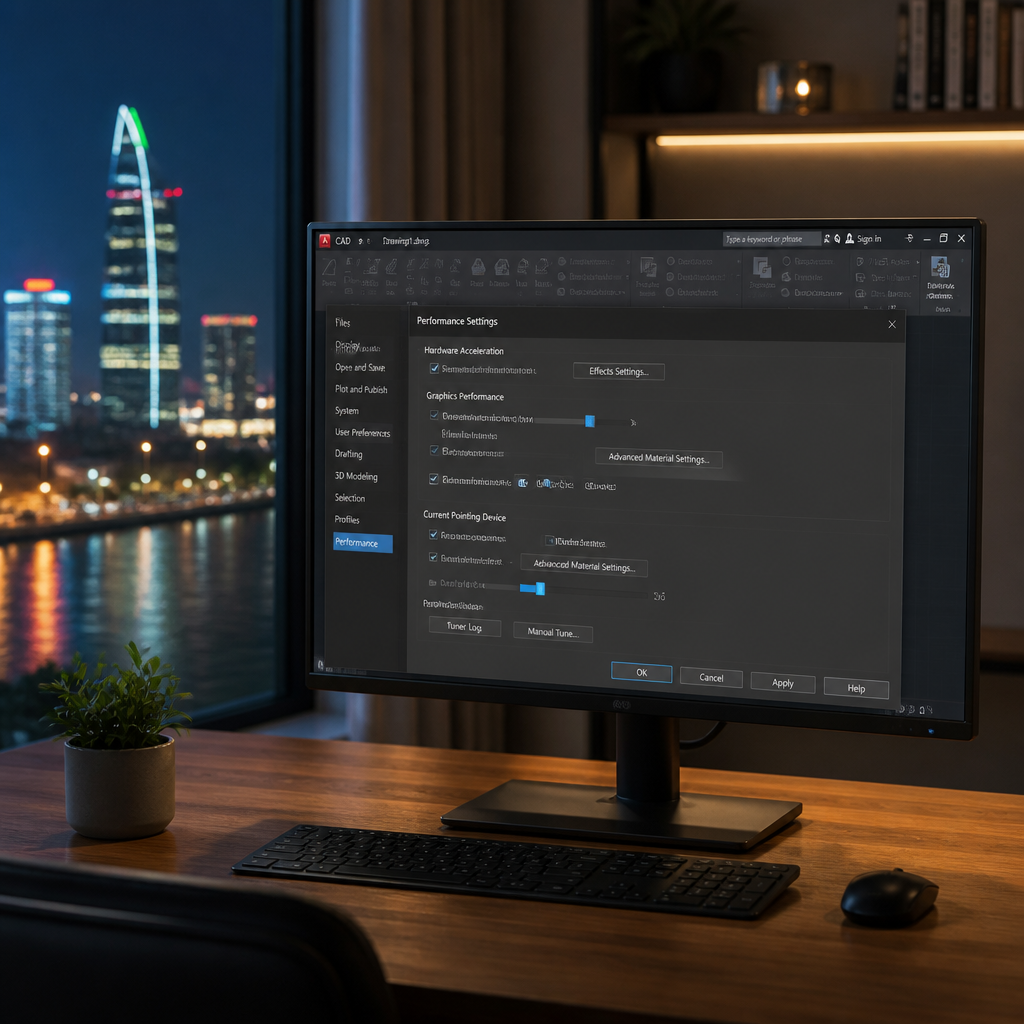
- Tắt tính năng Hardware Acceleration nếu gặp sự cố đồ họa (Options > System tab > Graphics Performance).
- Giảm chất lượng hiển thị của các đối tượng phức tạp (ví dụ: tắt Smooth Line Display).
- Giảm số lượng Đối tượng hiển thị: Tắt các Layer không cần thiết, đặc biệt là các Layer chứa hatch, text hoặc block phức tạp.
- Nâng cấp Phần cứng: Nếu máy tính của bạn có cấu hình quá thấp (RAM dưới 8GB, CPU đời cũ), việc nâng cấp RAM hoặc sử dụng SSD có thể cải thiện đáng kể hiệu suất.
- Đóng các Ứng dụng không cần thiết: Giải phóng tài nguyên hệ thống bằng cách đóng các chương trình khác không liên quan khi đang làm việc với AutoCAD.
- Sử dụng lệnh `ISAVEPERCENT`: Đặt giá trị này về 0 để lưu toàn bộ bản vẽ mỗi lần, giúp giảm thiểu rủi ro lỗi file, dù có thể mất nhiều thời gian hơn một chút.
Giải Quyết Lỗi Tương Thích AutoCAD 2013
Giải quyết lỗi tương thích AutoCAD 2013 trên hệ điều hành mới hoặc với phần mềm khác thường bao gồm việc chạy ứng dụng ở chế độ tương thích, cài đặt các bản vá lỗi chính thức, hoặc đảm bảo tất cả driver đều được cập nhật. Những phương pháp này giúp ứng dụng hoạt động ổn định hơn trong môi trường hệ thống hiện đại, giảm thiểu xung đột và cải thiện trải nghiệm người dùng.
- Chạy ở Chế độ Tương thích (Compatibility Mode):
- Nhấp chuột phải vào biểu tượng AutoCAD 2013 trên màn hình hoặc trong thư mục cài đặt.
- Chọn `Properties` > tab `Compatibility`.
- Tích chọn `Run this program in compatibility mode for:` và chọn một hệ điều hành cũ hơn như Windows 7 hoặc Windows XP (Service Pack 3).
- Ngoài ra, tích chọn `Run this program as an administrator`.
- Cài đặt Bản cập nhật/Service Pack: Kiểm tra trang web của nhà sản xuất phần mềm để tìm các bản cập nhật hoặc Service Pack (SP) cuối cùng cho AutoCAD 2013. Các bản vá này thường sửa lỗi tương thích và cải thiện độ ổn định.
- Cập nhật Driver Hệ thống: Đảm bảo tất cả driver quan trọng của máy tính (chipset, USB, v.v.) đều được cập nhật lên phiên bản mới nhất từ trang web của nhà sản xuất thiết bị.
- Kiểm tra Xung đột Phần mềm: Nếu bạn nghi ngờ một phần mềm khác gây xung đột, hãy thử gỡ bỏ hoặc vô hiệu hóa nó tạm thời. Đặc biệt chú ý đến các ứng dụng CAD khác hoặc phần mềm bảo mật.
Mẹo Sử Dụng và Tối Ưu AutoCAD 2013 để Tăng Hiệu Suất Làm Việc
Để tối ưu AutoCAD 2013 và tăng hiệu suất làm việc, người dùng nên áp dụng các phím tắt, tùy chỉnh giao diện, sử dụng các công cụ quản lý lớp và khối hiệu quả, cùng với việc thường xuyên làm sạch bản vẽ. Những mẹo này giúp tăng tốc độ thao tác, giảm thiểu lỗi và nâng cao năng suất thiết kế trong mọi dự án, từ nhỏ đến lớn.
- Thành thạo Phím tắt và Lệnh tắt (Command Aliases): Học và sử dụng các phím tắt là cách nhanh nhất để tăng tốc độ làm việc. Bạn có thể tùy chỉnh các lệnh tắt trong file `acad.pgp` để phù hợp với thói quen của mình.
- Tùy chỉnh Giao diện Người dùng (Workspace): Tạo các Workspace tùy chỉnh chỉ hiển thị các thanh công cụ và palette bạn thường xuyên sử dụng, giúp không gian làm việc gọn gàng và dễ thao tác hơn.
- Quản lý Layer và Block một cách Khoa học:
- Tổ chức các đối tượng vào các Layer có tên rõ ràng và hợp lý.
- Sử dụng Block cho các đối tượng lặp lại để giảm kích thước file và dễ dàng chỉnh sửa.
- Sử dụng XRefs (External References) cho các dự án lớn, giúp phân chia công việc và giảm tải cho bản vẽ chính.
- Thường xuyên PURGE và AUDIT bản vẽ: Thực hiện các lệnh này định kỳ để loại bỏ dữ liệu thừa và sửa lỗi, giữ cho bản vẽ “sạch sẽ” và hoạt động mượt mà.
- Lưu trữ File trên SSD: Nếu có thể, cài đặt AutoCAD và lưu trữ các file dự án trên ổ cứng SSD sẽ cải thiện đáng kể tốc độ đọc/ghi, giúp phần mềm và file mở/lưu nhanh hơn.
- Học hỏi và Cập nhật Kiến thức: Theo dõi các tin tức công nghệ và các diễn đàn chuyên ngành để học hỏi các mẹo, thủ thuật mới và giải pháp cho các vấn đề phát sinh.

Giới Thiệu Các Phiên Bản AutoCAD Khác Và Địa Chỉ Tải Uy Tín
Mặc dù AutoCAD 2013 vẫn được sử dụng, người dùng có thể cân nhắc các phiên bản mới hơn như AutoCAD 2023 hoặc 2024 để tận hưởng các tính năng cải tiến và khả năng tương thích tốt hơn với hệ điều hành hiện đại, đảm bảo hiệu quả làm việc tối ưu. Việc tìm kiếm các phiên bản này từ nguồn uy tín là rất quan trọng để tránh các rủi ro bảo mật và cài đặt lỗi, đồng thời đảm bảo quyền lợi về bản quyền. Các phiên bản AutoCAD mới hơn mang đến nhiều cải tiến đáng kể về hiệu suất, khả năng tương thích với các phần mềm khác, và các tính năng mới như thiết kế tham số, tích hợp đám mây nâng cao, và thậm chí là các công cụ hỗ trợ trí tuệ nhân tạo. Chẳng hạn, các bản như AutoCAD 2024 cung cấp giao diện hiện đại hơn, tối ưu hóa cho màn hình độ phân giải cao và khả năng làm việc cộng tác tốt hơn. Khi quyết định chuyển sang một phiên bản mới hoặc tìm kiếm phần mềm, điều quan trọng là phải tải từ các nguồn đáng tin cậy. Việc này giúp đảm bảo bạn nhận được phần mềm chính hãng, không bị nhiễm virus hay các phần mềm độc hại khác, và có thể nhận được hỗ trợ kỹ thuật khi cần. Để trải nghiệm những tính năng mới nhất và sự tương thích cao hơn, bạn có thể tham khảo
hoặc các phiên bản khác được cung cấp thông tin chi tiết. Chúng tôi luôn khuyến khích người dùng sử dụng phần mềm có bản quyền để đảm bảo an toàn và hỗ trợ nhà phát triển.

Kết Luận
Trong môi trường làm việc kỹ thuật số ngày 19/08/2026, AutoCAD 2013 vẫn chứng tỏ giá trị của mình, nhưng việc đối mặt với các lỗi kỹ thuật là điều khó tránh khỏi. Qua bài viết này, chúng tôi hy vọng bạn đã nắm được các vấn đề thường gặp và có trong tay những giải pháp chi tiết để khắc phục, từ lỗi cài đặt, khởi động đến các vấn đề về license và hiệu suất. Việc áp dụng các mẹo tối ưu hóa cũng sẽ giúp bạn khai thác tối đa sức mạnh của công cụ này, duy trì năng suất cao và đảm bảo công việc diễn ra suôn sẻ. Đừng để những trục trặc nhỏ làm gián đoạn dòng chảy sáng tạo của bạn. Hãy luôn chủ động cập nhật kiến thức và tìm kiếm sự hỗ trợ khi cần thiết. Nếu bạn đang tìm kiếm các phiên bản AutoCAD mới hơn hoặc các giải pháp phần mềm khác, hãy khám phá các lựa chọn trên trang web của chúng tôi để tìm kiếm những công cụ phù hợp nhất với nhu cầu của bạn.