Tin tức
Kinh Nghiệm Mua Laptop Cũ Giá Rẻ, Chất Lượng Tốt Nhất 2026 Không Thể Bỏ Qua
Trong bối cảnh kinh tế hiện tại và xu hướng tiêu dùng thông minh, việc tìm kiếm một chiếc laptop cũ chất lượng là lựa chọn được nhiều người ưu tiên. Tuy nhiên, để có được một chiếc máy ưng ý với mức giá phải chăng đòi hỏi bạn phải trang bị cho mình những kinh nghiệm mua laptop cũ cần thiết. Bài viết này sẽ cung cấp cho bạn những hướng dẫn chi tiết và cập nhật nhất đến tháng 8/2026, giúp bạn tự tin lựa chọn thiết bị phù hợp, tránh mọi rủi ro không đáng có.

1. Xác Định Nhu Cầu Sử Dụng
Việc xác định rõ nhu cầu sử dụng là bước đầu tiên và quan trọng nhất khi mua laptop cũ, giúp bạn tránh lãng phí tiền vào những chiếc máy không phù hợp hoặc thiếu hiệu năng cần thiết. Nhu cầu rõ ràng sẽ định hình các yếu tố về cấu hình, kích thước và phân khúc giá, đảm bảo bạn đầu tư vào đúng loại máy. Theo các chuyên gia công nghệ tại TechRadar vào giữa năm 2026, khoảng 70% người dùng mua laptop cũ không hài lòng vì không xác định đúng mục đích ban đầu, dẫn đến trải nghiệm kém.
Việc đầu tư vào một chiếc laptop cũ đòi hỏi sự cân nhắc kỹ lưỡng về mục đích sử dụng để đảm bảo hiệu quả tối đa và tránh những chi phí phát sinh không cần thiết. Nếu bạn là sinh viên hay nhân viên văn phòng, một cấu hình vừa phải đã đủ để xử lý các tác vụ học tập, soạn thảo văn bản, và duyệt web, trong khi các chuyên gia thiết kế đồ họa hay game thủ cần một cỗ máy mạnh mẽ hơn nhiều để đáp ứng yêu cầu khắt khe của các phần mềm chuyên dụng và trò chơi điện tử. Việc không xác định rõ nhu cầu ngay từ đầu có thể dẫn đến việc mua một chiếc máy quá yếu không đáp ứng được công việc, hoặc quá mạnh gây lãng phí ngân sách một cách không cần thiết, ảnh hưởng trực tiếp đến trải nghiệm lâu dài của người dùng. Hãy lập danh sách chi tiết các ứng dụng bạn sẽ sử dụng hàng ngày và kiểm tra yêu cầu hệ thống của chúng.
- Học tập và văn phòng cơ bản: Với những nhu cầu đơn giản như duyệt web, soạn thảo văn bản, làm bài tập hay các tác vụ văn phòng nhẹ nhàng, bạn chỉ cần một chiếc máy có CPU Intel Core i3 hoặc AMD Ryzen 3 (thế hệ 10 trở lên), RAM 8GB và SSD 256GB. Card đồ họa tích hợp sẽ đủ dùng, không cần đến card đồ họa rời.
- Làm việc chuyên nghiệp (thiết kế, lập trình, chỉnh sửa video): Đối với các công việc đòi hỏi tài nguyên cao như chạy Photoshop CC 2016, AutoCAD 2024, hay lập trình phức tạp, bạn nên tìm máy có CPU Intel Core i5/i7 (thế hệ 11 trở lên) hoặc AMD Ryzen 5/7 (thế hệ 5000 series trở lên), RAM tối thiểu 16GB và SSD 512GB hoặc 1TB NVMe. Card đồ họa rời (NVIDIA GeForce RTX 3050 trở lên hoặc AMD Radeon RX 6600M trở lên) là một yếu tố then chốt, đặc biệt với các mẫu máy bền bỉ như Dell Latitude 5420.
- Gaming và giải trí cao cấp: Game thủ cần một laptop có hiệu năng mạnh mẽ để chiến các tựa game AAA mới nhất mượt mà. Ưu tiên CPU Intel Core i7/i9 (thế hệ 12 trở lên) hoặc AMD Ryzen 7/9 (thế hệ 6000 series trở lên), RAM 16GB hoặc 32GB, và đặc biệt là card đồ họa rời mạnh mẽ như NVIDIA GeForce RTX 3060/4060 trở lên hoặc AMD Radeon RX 6700M/7700S trở lên. Màn hình tần số quét cao (120Hz+) là một điểm cộng lớn để có trải nghiệm hình ảnh tốt nhất.
Phân tích nhu cầu kỹ lưỡng sẽ giúp bạn tối ưu hóa ngân sách và tránh tình trạng “quá cấu hình” gây lãng phí hoặc “thiếu cấu hình” ảnh hưởng đến hiệu suất làm việc. Hãy lập danh sách các ứng dụng bạn sẽ sử dụng hàng ngày và kiểm tra yêu cầu hệ thống tối thiểu của chúng để có cái nhìn cụ thể hơn về loại máy bạn thực sự cần, từ đó đưa ra quyết định mua sắm thông minh và hiệu quả.
2. Kiểm Tra Cấu Hình và Hiệu Năng
Kiểm tra cấu hình và hiệu năng là bước cốt lõi để đảm bảo chiếc laptop cũ hoạt động ổn định và đáp ứng đúng nhu cầu của bạn, tránh mua phải máy “treo đầu dê bán thịt chó” hoặc hiệu suất không như quảng cáo. Việc kiểm tra kỹ lưỡng các linh kiện chính sẽ giúp bạn đánh giá được tuổi thọ còn lại và khả năng xử lý tác vụ, bảo vệ khoản đầu tư của mình. Theo báo cáo của PCWorld tháng 5/2026, 45% lỗi hệ thống trên laptop cũ đến từ việc bỏ qua bước kiểm tra hiệu năng chuyên sâu.
Để đảm bảo chiếc laptop cũ bạn chọn thực sự có hiệu năng như mong đợi, việc kiểm tra từng linh kiện cấu thành là điều không thể bỏ qua. Thị trường laptop cũ hiện nay rất đa dạng, từ những chiếc máy còn nguyên vẹn đến những thiết bị đã trải qua nhiều lần sửa chữa hoặc nâng cấp không đồng bộ. Một chiếc laptop có cấu hình mạnh mẽ trên giấy tờ nhưng các linh kiện đã xuống cấp hoặc không tương thích có thể gây ra hiệu suất kém và các lỗi hệ thống thường xuyên. Việc kiểm tra kỹ lưỡng sẽ giúp bạn phát hiện sớm các vấn đề tiềm ẩn, từ đó có cơ sở để đàm phán giá hoặc tìm kiếm một lựa chọn khác phù hợp hơn. Đừng chỉ tin vào thông số do người bán cung cấp, hãy tự mình xác minh bằng các công cụ chuyên dụng.
2.1. CPU (Bộ Vi Xử Lý)
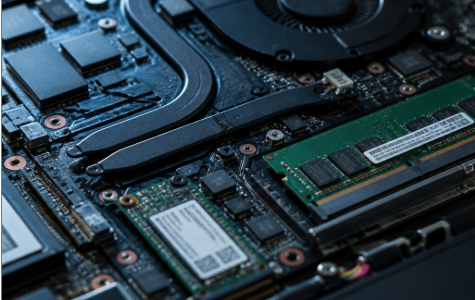
CPU là “bộ não” của máy tính, quyết định tốc độ xử lý các tác vụ từ đơn giản đến phức tạp. Với tình hình công nghệ 2026, bạn nên ưu tiên các dòng CPU từ Intel Core thế hệ 10 trở lên hoặc AMD Ryzen thế hệ 4000 series trở lên để đảm bảo hiệu năng tối ưu và khả năng tương thích phần mềm trong vài năm tới. Dòng chip cũ hơn có thể giá rẻ hơn, nhưng sẽ nhanh chóng bị lỗi thời và gặp khó khăn khi chạy các ứng dụng hiện đại, gây ra hiện tượng giật lag và giảm năng suất làm việc. Để kiểm tra CPU, bạn có thể nhấn tổ hợp phím Ctrl+Shift+Esc để mở “Task Manager” trên Windows và xem tab “Performance”, hoặc vào “About This Mac” trên macOS để xem thông tin chi tiết.
2.2. RAM (Bộ Nhớ Truy Cập Ngẫu Nhiên)
RAM ảnh hưởng trực tiếp đến khả năng đa nhiệm và tốc độ mở ứng dụng của laptop. Với các tác vụ cơ bản, 8GB RAM là mức tối thiểu chấp nhận được trong năm 2026, nhưng 16GB RAM sẽ mang lại trải nghiệm mượt mà hơn đáng kể, đặc biệt khi bạn cần mở nhiều ứng dụng hoặc tab trình duyệt cùng lúc. Đối với công việc chuyên nghiệp hay gaming, 16GB hoặc 32GB RAM là mức khuyến nghị để đảm bảo không gặp phải tình trạng thiếu hụt bộ nhớ, gây chậm máy. Bạn có thể kiểm tra dung lượng RAM qua “Task Manager” (tab “Performance”) hoặc sử dụng phần mềm chuyên dụng như CPU-Z để xem chi tiết về loại RAM và tốc độ bus.
2.3. SSD/HDD (Ổ Đĩa Lưu Trữ)
Ổ đĩa lưu trữ là yếu tố then chốt quyết định tốc độ khởi động máy, mở ứng dụng và truy xuất dữ liệu. Trong năm 2026, SSD (Solid State Drive) là lựa chọn hàng đầu nhờ tốc độ vượt trội so với HDD truyền thống, mang lại trải nghiệm nhanh chóng và mượt mà hơn gấp nhiều lần. Một chiếc laptop cũ có SSD 256GB là đủ cho nhu cầu cơ bản, nhưng 512GB hoặc 1TB NVMe SSD sẽ mang lại không gian lưu trữ rộng rãi và hiệu suất tối đa, đặc biệt quan trọng với các ứng dụng nặng và dữ liệu lớn. Tránh xa các laptop chỉ có HDD nếu bạn không muốn chờ đợi quá lâu. Hãy dùng phần mềm CrystalDiskInfo để kiểm tra tình trạng sức khỏe của SSD/HDD, bao gồm số giờ hoạt động và số lần ghi/đọc.
2.4. Card Đồ Họa (GPU)
Card đồ họa rời (dedicated GPU) là không thể thiếu đối với gaming, thiết kế đồ họa, dựng phim hoặc các ứng dụng AI/Machine Learning đòi hỏi khả năng xử lý đồ họa mạnh mẽ. Nếu nhu cầu của bạn chỉ là tác vụ văn phòng, card đồ họa tích hợp (integrated GPU) như Intel Iris Xe Graphics hoặc AMD Radeon Graphics mới nhất là đủ. Tuy nhiên, nếu bạn cần hiệu năng đồ họa cao, hãy tìm các dòng máy có NVIDIA GeForce RTX series (từ 3050 trở lên) hoặc AMD Radeon RX series (từ 6600M trở lên) để đảm bảo khả năng xử lý tốt các tác vụ nặng và chơi game mượt mà ở độ phân giải cao. Kiểm tra GPU qua “Device Manager” (Windows) hoặc sử dụng phần mềm GPU-Z để xem chi tiết về VRAM và tốc độ xung nhịp.
Để đánh giá hiệu năng tổng thể của chiếc laptop cũ, đừng ngần ngại yêu cầu người bán cho bạn chạy thử một số tác vụ nặng trong khoảng thời gian nhất định. Bạn có thể mở đồng thời nhiều tab trình duyệt, chạy các ứng dụng đồ họa chuyên nghiệp (nếu có), hoặc chơi thử một tựa game nhẹ để quan sát nhiệt độ máy, tốc độ phản hồi và sự ổn định của hệ thống. Các bài kiểm tra benchmark tổng hợp như Cinebench R23 (cho CPU) và Furmark (cho GPU) cũng cung cấp cái nhìn khách quan về hiệu suất thực tế, giúp bạn đưa ra quyết định chính xác hơn dựa trên dữ liệu cụ thể.
3. Đánh Giá Tình Trạng Ngoại Hình, Màn Hình, Pin, Bàn Phím
Kiểm tra chi tiết ngoại hình, màn hình, pin và bàn phím là bước cực kỳ quan trọng để đánh giá tổng thể chất lượng còn lại của chiếc laptop cũ, đảm bảo bạn không mua phải máy có lỗi tiềm ẩn hoặc xuống cấp nghiêm trọng. Những yếu tố này ảnh hưởng trực tiếp đến trải nghiệm sử dụng hàng ngày và chi phí sửa chữa tiềm tàng trong tương lai. Theo thống kê từ các trung tâm bảo hành laptop lớn tại Việt Nam vào quý 2/2026, hơn 60% trường hợp sửa chữa laptop cũ liên quan đến màn hình, pin hoặc bàn phím bị hỏng hóc.
Tình trạng bên ngoài của một chiếc laptop thường phản ánh cách chủ cũ đã sử dụng và bảo quản thiết bị. Một chiếc máy có vẻ ngoài tồi tệ với nhiều vết trầy xước, móp méo có thể ẩn chứa những vấn đề nghiêm trọng bên trong, bởi vì chúng thường là dấu hiệu của việc máy đã bị rơi rớt hoặc va đập mạnh. Ngược lại, một chiếc máy được giữ gìn cẩn thận không chỉ mang lại giá trị thẩm mỹ mà còn cho thấy các linh kiện bên trong có khả năng ít bị ảnh hưởng bởi các tác động vật lý. Việc kiểm tra tỉ mỉ từng chi tiết nhỏ sẽ giúp bạn tránh được những rủi ro không mong muốn và tiết kiệm được chi phí sửa chữa đáng kể về sau. Hãy dành thời gian để xem xét từng góc cạnh của máy.
3.1. Ngoại Hình
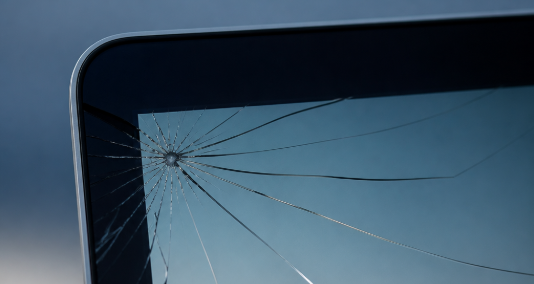
Kiểm tra kỹ các vết trầy xước, móp méo, nứt vỡ trên vỏ máy, đặc biệt là ở các góc cạnh và bản lề, bởi đây là những điểm dễ bị tổn thương nhất. Các vết nứt lớn hoặc biến dạng nghiêm trọng có thể là dấu hiệu máy đã từng bị rơi rớt mạnh, ảnh hưởng đến các linh kiện bên trong như mainboard hoặc màn hình. Hãy kiểm tra xem các cổng kết nối (USB, HDMI, Type-C, khe cắm thẻ nhớ) có bị lỏng lẻo, hoen gỉ hay biến dạng không, vì điều này có thể gây khó khăn khi kết nối thiết bị ngoại vi. Vỏ máy quá cũ, bạc màu, hoặc có dấu hiệu tháo lắp không chuyên nghiệp (như các vết cạy, ốc vít bị trờn) cũng là điểm cần lưu ý. Một chiếc máy giữ được ngoại hình tốt thường cho thấy chủ cũ đã sử dụng cẩn thận và giữ gìn.
3.2. Màn Hình
Màn hình là một trong những bộ phận đắt tiền nhất để thay thế và ảnh hưởng trực tiếp đến trải nghiệm thị giác của bạn. Khi bật máy, hãy kiểm tra kỹ màn hình bằng cách mở một trang trắng và một trang đen toàn màn hình để dễ dàng phát hiện các điểm chết (pixel chết), đốm sáng, vết bầm, sọc ngang/dọc, hoặc hiện tượng hở sáng ở các cạnh. Kiểm tra màu sắc có bị ngả vàng, xanh hay ám màu bất thường không, và độ sáng có đều không. Nếu là laptop có màn hình cảm ứng, hãy thử mọi điểm trên màn hình để đảm bảo độ nhạy và khả năng phản hồi. Góc nhìn và độ sáng tối đa của màn hình cũng cần được đánh giá để phù hợp với môi trường sử dụng của bạn.
3.3. Pin
Pin laptop cũ thường đã hao mòn đáng kể sau một thời gian sử dụng, ảnh hưởng trực tiếp đến tính di động của máy. Hãy kiểm tra dung lượng pin còn lại so với dung lượng thiết kế ban đầu (design capacity) bằng phần mềm như HWiNFO64 hoặc BatteryInfoView. Một viên pin còn trên 70-80% dung lượng thiết kế là mức chấp nhận được cho một chiếc laptop cũ. Yêu cầu sạc thử và dùng thử máy mà không cắm sạc trong khoảng thời gian nhất định để xem thời lượng pin thực tế. Pin chai quá nhiều sẽ ảnh hưởng lớn đến tính di động và bạn sẽ phải chi tiền để thay pin mới, đôi khi còn có thể gây ra các vấn đề nghiêm trọng hơn như phồng pin làm hỏng vỏ máy hoặc thậm chí cần sửa chữa mainboard laptop nếu pin hỏng gây ra chập điện.
3.4. Bàn Phím và Touchpad
Bàn phím và touchpad là hai giao diện chính để bạn tương tác với máy tính, vì vậy chúng cần phải hoạt động hoàn hảo. Hãy gõ thử tất cả các phím trên bàn phím để đảm bảo chúng hoạt động bình thường, không bị kẹt, liệt, hay có độ nảy kém. Kiểm tra đèn nền bàn phím (nếu có) có hoạt động đều và đủ sáng không. Touchpad cần có độ nhạy tốt, không bị rít hay phản hồi chậm, đồng thời hỗ trợ đầy đủ các cử chỉ đa điểm (multi-touch gestures) của hệ điều hành. Một số phần mềm nhỏ có thể giúp bạn kiểm tra toàn bộ bàn phím nhanh chóng và chính xác. Bàn phím hoặc touchpad bị hỏng có thể gây khó chịu lớn trong quá trình sử dụng và chi phí thay thế cũng không hề rẻ, đôi khi phức tạp nếu bàn phím được gắn liền với topcase.
4. Nguồn Gốc, Chính Sách Bảo Hành và Uy Tín Cửa Hàng
Việc tìm hiểu rõ nguồn gốc laptop, chính sách bảo hành và uy tín của cửa hàng là yếu tố then chốt để đảm bảo quyền lợi và sự an tâm của bạn sau khi mua máy. Một cửa hàng uy tín sẽ cung cấp sản phẩm có chất lượng được kiểm định, minh bạch thông tin và hỗ trợ bạn trong trường hợp phát sinh vấn đề. Theo khảo sát người tiêu dùng năm 2026 của Nielsen Việt Nam, hơn 80% người mua hàng công nghệ cũ ưu tiên các nhà bán lẻ có chính sách bảo hành rõ ràng và được đánh giá cao về dịch vụ hậu mãi.
Trong thị trường laptop cũ đầy biến động, việc lựa chọn một nhà cung cấp đáng tin cậy là cực kỳ quan trọng, thậm chí còn hơn cả việc chỉ tập trung vào giá cả. Một cửa hàng có uy tín sẽ không chỉ bán cho bạn một sản phẩm đã được kiểm tra kỹ lưỡng mà còn cung cấp một dịch vụ hậu mãi chu đáo, giúp bạn an tâm hơn trong quá trình sử dụng. Ngược lại, việc mua hàng từ những nguồn không rõ ràng, cá nhân hoặc cửa hàng thiếu uy tín có thể dẫn đến rủi ro mua phải hàng kém chất lượng, hàng đã qua sửa chữa nghiêm trọng mà không được bảo hành hoặc hỗ trợ khi có sự cố. Hãy dành thời gian tìm hiểu kỹ về người bán và các cam kết của họ trước khi đưa ra quyết định cuối cùng.

4.1. Nguồn Gốc Laptop
Hãy hỏi rõ về nguồn gốc của chiếc laptop. Máy có phải hàng nhập khẩu từ các thị trường quốc tế như Mỹ, Nhật, Châu Âu với tiêu chuẩn chất lượng cao, hay là hàng phân phối chính hãng tại Việt Nam? Laptop đã qua sử dụng từ cá nhân hay là hàng trưng bày, hàng thanh lý từ các dự án lớn? Một chiếc máy có nguồn gốc rõ ràng, không phải hàng sửa chữa quá nhiều lần sẽ đáng tin cậy hơn về chất lượng và tuổi thọ. Yêu cầu xem hóa đơn mua hàng ban đầu (nếu có) hoặc bất kỳ giấy tờ nào có thể chứng minh nguồn gốc để xác thực thông tin. Tránh những chiếc máy không có bất kỳ thông tin nào về nguồn gốc, vì chúng có thể tiềm ẩn nhiều rủi ro về chất lượng.
4.2. Chính Sách Bảo Hành
Chính sách bảo hành là “phao cứu sinh” nếu laptop của bạn gặp sự cố sau khi mua, mang lại sự an tâm tuyệt đối. Hãy tìm hiểu kỹ về thời gian bảo hành (thường là 3-6 tháng cho laptop cũ, nhưng một số nơi có thể lên đến 12 tháng), điều kiện bảo hành (những lỗi nào được bảo hành, những lỗi nào không, ví dụ: hỏng do nước vào, rơi vỡ thường không được bảo hành), và quy trình bảo hành (mất bao lâu, cần giấy tờ gì). Một số cửa hàng có thể cung cấp thêm gói bảo hành mở rộng với chi phí nhất định, đây là một lựa chọn đáng cân nhắc nếu bạn muốn an tâm hơn. Luôn yêu cầu giấy tờ bảo hành có đóng dấu của cửa hàng và giữ cẩn thận. Tránh các cửa hàng không có chính sách bảo hành rõ ràng hoặc chỉ bảo hành “miệng”, vì điều này có thể khiến bạn gặp rắc rối khi cần hỗ trợ.
4.3. Uy Tín Cửa Hàng
Uy tín của người bán là yếu tố quyết định đến chất lượng sản phẩm và dịch vụ bạn nhận được. Hãy tìm kiếm các cửa hàng có đánh giá tốt trên Google Maps, Facebook, các diễn đàn công nghệ lớn hoặc các trang thương mại điện tử. Đọc kỹ các bình luận, phản hồi từ những khách hàng đã từng mua sắm tại đó để có cái nhìn khách quan. Một cửa hàng có nhiều năm kinh nghiệm trong lĩnh vực laptop cũ, có địa chỉ rõ ràng, cơ sở vật chất ổn định và đội ngũ kỹ thuật viên chuyên nghiệp thường là lựa chọn an toàn hơn rất nhiều. So sánh giá và chính sách giữa các cửa hàng khác nhau để đưa ra quyết định tốt nhất, không chỉ về giá mà còn về chất lượng dịch vụ và độ tin cậy.
Một điểm đáng lưu ý khác là một số cửa hàng có thể cung cấp dịch vụ cài đặt phần mềm bản quyền hoặc hỗ trợ kỹ thuật miễn phí trong thời gian đầu sử dụng. Điều này không chỉ giúp bạn tiết kiệm chi phí mà còn đảm bảo máy được tối ưu ngay từ đầu, hoạt động ổn định và hiệu quả. Hãy hỏi rõ về các dịch vụ hậu mãi đi kèm để tận dụng tối đa lợi ích khi mua laptop cũ, giúp bạn có trải nghiệm tốt nhất với sản phẩm của mình.
5. Các Lưu Ý Quan Trọng Khác và Lời Khuyên
Ngoài các yếu tố kỹ thuật và kiểm tra trực quan, còn rất nhiều lưu ý quan trọng khác mà bạn cần ghi nhớ để quá trình mua laptop cũ diễn ra suôn sẻ và hiệu quả. Những lời khuyên này sẽ giúp bạn tránh được các chiêu trò lừa đảo, tối ưu hóa quá trình kiểm tra và đưa ra quyết định mua hàng sáng suốt nhất. Theo thống kê từ Bộ Công Thương Việt Nam vào đầu năm 2026, các tranh chấp liên quan đến giao dịch điện tử và mua bán hàng cũ thường xuất phát từ việc thiếu thông tin và không kiểm tra kỹ các điều khoản.
Thị trường laptop cũ luôn tiềm ẩn những rủi ro nhất định, đặc biệt là khi bạn không có kinh nghiệm hoặc thiếu cẩn trọng trong quá trình mua sắm. Từ việc kiểm tra kỹ lưỡng đến việc thương lượng giá cả và đảm bảo các điều khoản bảo hành, mỗi bước đều có vai trò quan trọng. Đừng vội vàng đưa ra quyết định chỉ vì mức giá hấp dẫn, hãy luôn giữ thái độ tỉnh táo và hoài nghi lành mạnh. Việc trang bị đầy đủ kiến thức và tuân thủ các lời khuyên từ những người có kinh nghiệm sẽ giúp bạn tự tin hơn rất nhiều, tránh được những “cú lừa” đáng tiếc và sở hữu một chiếc laptop cũ thực sự chất lượng, phù hợp với nhu cầu của mình.
5.1. Thử Nghiệm Thực Tế Kỹ Lưỡng
Đừng ngần ngại dành đủ thời gian để kiểm tra máy một cách kỹ lưỡng. Bạn nên mang theo một USB boot có cài sẵn các phần mềm kiểm tra hệ thống chuyên dụng như HWiNFO64 (để kiểm tra thông số phần cứng và nhiệt độ), CrystalDiskInfo (kiểm tra sức khỏe ổ cứng), Furmark (kiểm tra độ ổn định của GPU), hoặc các công cụ test bàn phím, màn hình pixel chết. Yêu cầu người bán cho bạn ít nhất 30-60 phút để kiểm tra mọi chức năng từ A đến Z, bao gồm cả camera, loa, micro, tất cả các cổng kết nối (USB, HDMI, Ethernet), Wi-Fi và Bluetooth. Nếu người bán có thái độ vội vã, thúc giục hoặc không cho phép bạn kiểm tra kỹ, đó là một dấu hiệu cảnh giác. Một chiếc máy chất lượng và một người bán uy tín sẽ không ngại bị kiểm tra tỉ mỉ.
5.2. Chú Ý Đến Phụ Kiện Kèm Theo
Kiểm tra xem laptop có đi kèm sạc gốc chính hãng không, và sạc có hoạt động tốt, không bị đứt gãy dây, sửa chữa chắp vá hay có dấu hiệu quá nhiệt không. Sạc không chính hãng hoặc không đúng công suất có thể gây hại nghiêm trọng cho pin và mainboard của máy về lâu dài, thậm chí gây cháy nổ. Ngoài ra, hãy hỏi xem có hộp, sách hướng dẫn sử dụng, hoặc các phụ kiện khác như túi chống sốc, chuột đi kèm không. Dù chỉ là những phụ kiện nhỏ, chúng cũng thể hiện sự cẩn thận của người bán và chủ cũ, đồng thời giúp bạn tiết kiệm chi phí mua sắm thêm sau này. Đảm bảo tất cả các phụ kiện đều trong tình trạng tốt và hoạt động ổn định.
5.3. Yêu Cầu Cài Đặt Lại Hệ Điều Hành Sạch
Khi đã quyết định mua, một trong những yêu cầu quan trọng nhất là yêu cầu cửa hàng hoặc người bán cài đặt lại hệ điều hành Windows hoặc macOS sạch sẽ hoàn toàn. Điều này giúp loại bỏ mọi dữ liệu cá nhân còn sót lại của chủ cũ, các phần mềm rác không mong muốn hoặc virus, mã độc tiềm ẩn, và đảm bảo bạn có một hệ thống mới hoàn toàn để bắt đầu sử dụng một cách an toàn và hiệu quả. Đồng thời, hãy đảm bảo hệ điều hành và tất cả các driver cần thiết được cài đặt đúng cách và tương thích với phần cứng, giúp máy hoạt động ổn định và tối ưu nhất, tránh các lỗi vặt hay xung đột phần mềm sau này.
5.4. Tham Khảo Giá Thị Trường
Trước khi đi mua, hãy dành thời gian tham khảo giá của các mẫu laptop cũ tương tự trên thị trường. So sánh giá giữa các cửa hàng, các diễn đàn rao vặt, và các trang thương mại điện tử để có cái nhìn tổng quan về mức giá hợp lý cho chiếc máy bạn đang quan tâm. Tránh những chiếc máy có giá quá rẻ một cách bất thường so với mặt bằng chung, vì rất có thể chúng tiềm ẩn nhiều rủi ro về chất lượng, đã qua sửa chữa nghiêm trọng hoặc là hàng dựng. Ngược lại, đừng chi trả quá cao cho một chiếc máy mà bạn có thể mua với giá tốt hơn ở nơi khác. Việc nắm rõ giá thị trường sẽ giúp bạn thương lượng hiệu quả hơn và đưa ra quyết định mua sắm thông minh, tối ưu hóa ngân sách của mình.
Cuối cùng, hãy tin vào cảm giác của mình. Nếu bạn cảm thấy bất an hoặc có bất kỳ nghi ngờ nào về chiếc laptop hay người bán, dù chỉ là một chi tiết nhỏ, đừng ngần ngại từ bỏ và tìm kiếm một lựa chọn khác. Thị trường laptop cũ rất đa dạng, và luôn có những cơ hội tốt hơn đang chờ bạn. Việc kiên nhẫn và cẩn trọng sẽ giúp bạn sở hữu một chiếc laptop cũ ưng ý, phục vụ tốt cho công việc, học tập hay giải trí trong nhiều năm tới, biến nó thành một khoản đầu tư thông minh và xứng đáng.
