Phần mềm
Hướng Dẫn Tải và Cài Đặt CorelDRAW 2020 Full Miễn Phí 2026: Chi Tiết Từ A-Z
Là một trong những phần mềm thiết kế đồ họa vector hàng đầu, CorelDRAW 2020 vẫn giữ vững vị thế quan trọng trong cộng đồng sáng tạo, đặc biệt với những ai đang tìm kiếm giải pháp thiết kế chuyên nghiệp mà lại mong muốn trải nghiệm
CorelDRAW 2020 miễn phí
. Phiên bản này mang đến hàng loạt cải tiến đáng kể so với các phiên bản trước, giúp tối ưu hóa quy trình làm việc, nâng cao hiệu suất và mở rộng khả năng sáng tạo cho người dùng. Với bài hướng dẫn chi tiết này, bạn sẽ được trang bị đầy đủ kiến thức và các bước thực hiện để tải và cài đặt phiên bản này một cách nhanh chóng và hiệu quả nhất vào năm 2026.
Giới Thiệu CorelDRAW 2020 và Các Tính Năng Nổi Bật
CorelDRAW 2020 là một bộ ứng dụng đồ họa chuyên nghiệp, cung cấp các công cụ mạnh mẽ cho thiết kế vector, bố cục trang, chỉnh sửa ảnh và typography. Phiên bản này nổi bật với khả năng làm việc mượt mà, hỗ trợ tốt hơn cho quy trình làm việc không phá hủy và tích hợp các tính năng AI cải tiến, giúp người dùng đạt được kết quả sáng tạo ấn tượng hơn. Nhiều người dùng đánh giá cao các tính năng như tăng cường hiệu suất AI, cải tiến bộ công cụ CorelDRAW.app để làm việc trên đám mây, và các tùy chọn cá nhân hóa không gian làm việc. CorelDRAW 2020 được thiết kế để đáp ứng nhu cầu của các nhà thiết kế đồ họa chuyên nghiệp, những người làm marketing, và cả những người mới bắt đầu muốn khám phá thế giới thiết kế. Các tính năng chính bao gồm:
- Công cụ vẽ vector và minh họa chính xác: Cho phép tạo ra các đối tượng vector sắc nét, chi tiết với khả năng chỉnh sửa linh hoạt.
- Chỉnh sửa ảnh chuyên nghiệp: Tích hợp Corel PHOTO-PAINT, cung cấp các công cụ mạnh mẽ để chỉnh sửa và nâng cao chất lượng hình ảnh.
- Bố cục trang nâng cao: Hỗ trợ thiết kế các ấn phẩm đa trang, brochure, tạp chí với khả năng quản lý văn bản và hình ảnh hiệu quả.
- Typography phong phú: Cung cấp hàng ngàn font chữ, cùng với các công cụ điều chỉnh văn bản mạnh mẽ để tạo ra các tiêu đề và nội dung chữ đẹp mắt.
- Tính năng AI cải tiến: Giúp nâng cao chất lượng hình ảnh, chuyển đổi bitmap sang vector nhanh chóng và hiệu quả hơn.
- Quản lý đối tượng và lớp: Dễ dàng sắp xếp và kiểm soát các yếu tố thiết kế phức tạp.
- Hỗ trợ đa định dạng: Tương thích với nhiều định dạng tệp khác nhau, từ các định dạng đồ họa phổ biến đến các định dạng in ấn chuyên nghiệp.
Yêu Cầu Hệ Thống để Cài Đặt CorelDRAW 2020
Để CorelDRAW 2020 hoạt động mượt mà và hiệu quả, hệ thống máy tính của bạn cần đáp ứng các yêu cầu tối thiểu nhất định, đảm bảo phần mềm có đủ tài nguyên để xử lý các tác vụ đồ họa phức tạp. Việc kiểm tra kỹ lưỡng các thông số này trước khi cài đặt sẽ giúp bạn tránh được các vấn đề về hiệu suất hoặc lỗi không mong muốn trong quá trình sử dụng. Dựa trên thông số kỹ thuật khuyến nghị của nhà phát triển, bạn cần đảm bảo máy tính của mình đáp ứng các tiêu chí sau:
- Hệ điều hành: Windows 10, Windows 8.1 hoặc Windows 7 (phiên bản 64-bit hoặc 32-bit), với các gói dịch vụ và cập nhật mới nhất.
- Bộ xử lý (CPU): Intel Core i3/5/7/9 hoặc AMD Ryzen 3/5/7/9/Threadripper, EPYC. Tốc độ xử lý càng cao càng tốt để đảm bảo hiệu suất.
- Bộ nhớ RAM: Tối thiểu 4 GB RAM (khuyến nghị 8 GB RAM trở lên để xử lý các dự án lớn và phức tạp mượt mà hơn).
- Dung lượng ổ cứng: Tối thiểu 4 GB dung lượng trống để cài đặt các tệp ứng dụng và các thành phần đi kèm. Nên có thêm dung lượng trống để lưu trữ các dự án.
- Độ phân giải màn hình: Màn hình có độ phân giải 1280 x 720 ở 100% (96 dpi) trở lên. Khuyến nghị độ phân giải 1920 x 1080 hoặc cao hơn.
- Card đồ họa: Card đồ họa tương thích DirectX 10 trở lên, có VRAM tối thiểu 2GB.
- Trình duyệt web: Yêu cầu Internet Explorer 11 hoặc phiên bản mới hơn.
- Kết nối Internet: Cần có kết nối Internet để cài đặt, xác thực sản phẩm, và truy cập một số tính năng trực tuyến, bao gồm các dịch vụ đám mây và nội dung đi kèm.
Các Bước Chuẩn Bị Trước Khi Cài Đặt CorelDRAW 2020
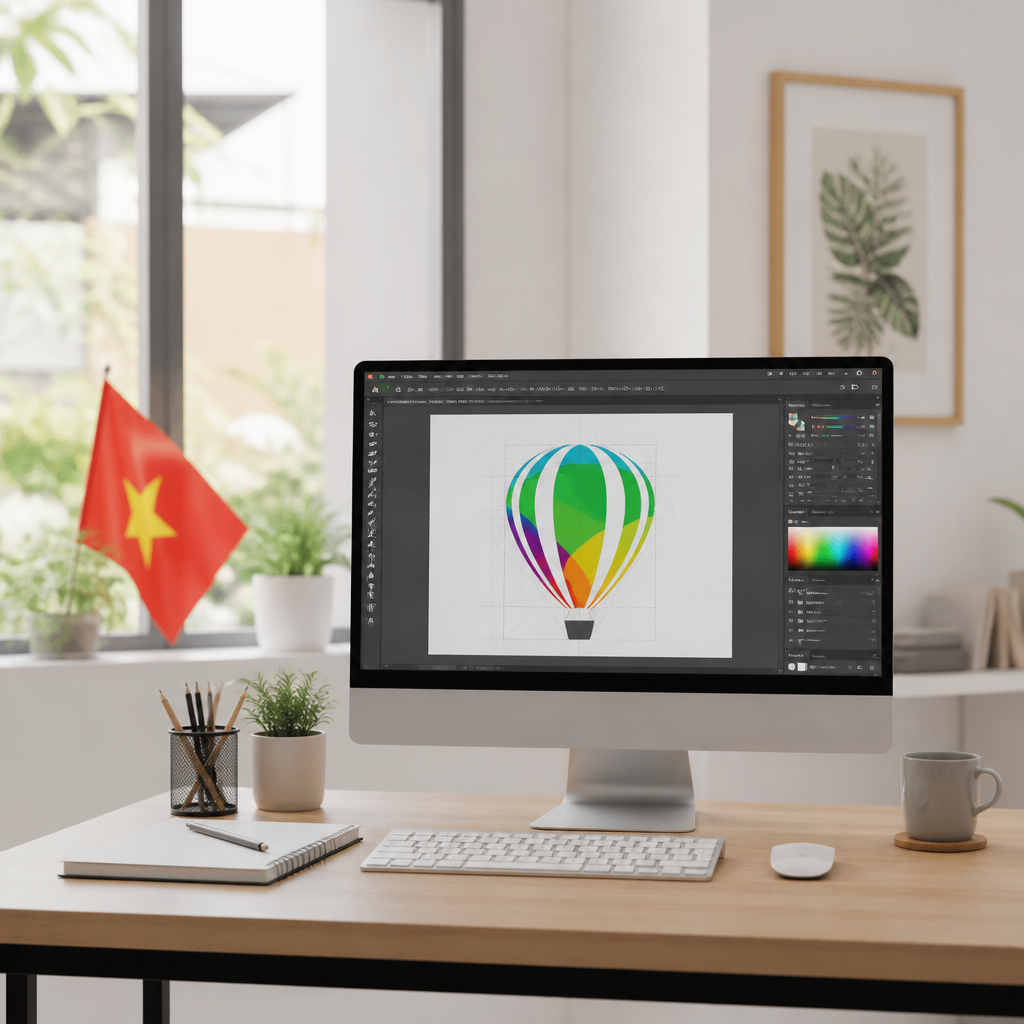
Trước khi bắt đầu quá trình tải và cài đặt CorelDRAW 2020, bạn cần thực hiện một số bước chuẩn bị quan trọng để đảm bảo quá trình diễn ra suôn sẻ, tránh gặp phải các lỗi không đáng có và tối ưu hóa hiệu suất sau này. Những thao tác này sẽ giúp hệ thống của bạn sẵn sàng tiếp nhận phần mềm mới một cách tốt nhất, đồng thời bảo vệ dữ liệu hiện có. Kinh nghiệm thực tế cho thấy việc chuẩn bị kỹ lưỡng sẽ tiết kiệm thời gian và công sức đáng kể.
Vô hiệu hóa phần mềm diệt virus và Windows Defender
Phần mềm diệt virus và Windows Defender đôi khi có thể nhầm lẫn các tệp cài đặt hoặc tệp kích hoạt của CorelDRAW 2020 là mối đe dọa, dẫn đến việc chặn hoặc xóa chúng. Điều này có thể gây ra lỗi trong quá trình cài đặt hoặc ngăn cản việc kích hoạt phần mềm thành công. Vì vậy, bạn cần tạm thời tắt chúng để đảm bảo không có sự can thiệp nào vào các tệp hệ thống.
- Đối với Windows Defender:
- Mở “Cài đặt” (Settings) trên Windows.
- Chọn “Cập nhật & Bảo mật” (Update & Security), sau đó chọn “Bảo mật Windows” (Windows Security).
- Chọn “Bảo vệ khỏi virus & mối đe dọa” (Virus & threat protection).
- Trong phần “Cài đặt bảo vệ khỏi virus & mối đe dọa” (Virus & threat protection settings), chọn “Quản lý cài đặt” (Manage settings).
- Tắt “Bảo vệ theo thời gian thực” (Real-time protection) và các tùy chọn bảo vệ khác nếu có.
- Đối với phần mềm diệt virus của bên thứ ba:
- Tìm biểu tượng của phần mềm diệt virus trên thanh tác vụ (system tray) ở góc dưới bên phải màn hình.
- Nhấp chuột phải vào biểu tượng đó và chọn “Tạm dừng bảo vệ” (Pause protection), “Tắt” (Disable) hoặc một tùy chọn tương tự.
- Chọn thời gian tạm dừng (ví dụ: 1 giờ, cho đến khi khởi động lại).
Ngắt kết nối Internet
Việc ngắt kết nối Internet trong quá trình cài đặt CorelDRAW 2020 là một bước quan trọng, đặc biệt nếu bạn đang sử dụng phiên bản không có bản quyền. CorelDRAW có thể tự động kiểm tra bản quyền qua Internet, và việc ngắt kết nối sẽ ngăn chặn quá trình này, giúp tránh các vấn đề liên quan đến xác thực bản quyền trong quá trình cài đặt.
- Đối với kết nối Wi-Fi:
- Nhấp vào biểu tượng Wi-Fi trên thanh tác vụ.
- Chọn mạng Wi-Fi bạn đang kết nối và nhấn “Ngắt kết nối” (Disconnect).
- Đối với kết nối Ethernet (dây mạng):
- Đơn giản là rút dây mạng ra khỏi máy tính.
Gỡ bỏ các phiên bản CorelDRAW cũ (nếu có)
Nếu bạn đã cài đặt các phiên bản CorelDRAW cũ hơn trên máy tính, việc gỡ bỏ chúng là cần thiết để tránh xung đột phần mềm và đảm bảo phiên bản 2020 hoạt động ổn định. Các tệp tin còn sót lại từ phiên bản cũ có thể gây ra lỗi hoặc làm chậm hiệu suất của phiên bản mới.
- Mở “Cài đặt” (Settings) > “Ứng dụng” (Apps) > “Ứng dụng và tính năng” (Apps & features).
- Tìm kiếm các phiên bản CorelDRAW đã cài đặt.
- Chọn phần mềm CorelDRAW cũ và nhấp vào “Gỡ cài đặt” (Uninstall).
- Thực hiện theo các hướng dẫn trên màn hình để hoàn tất quá trình gỡ bỏ.
- Sau khi gỡ cài đặt, bạn nên khởi động lại máy tính để đảm bảo tất cả các tệp tạm thời đã được xóa hoàn toàn.
Hướng Dẫn Tải File Cài Đặt CorelDRAW 2020 (Link Google Drive)
Việc tìm kiếm một nguồn tải CorelDRAW 2020 miễn phí và an toàn là bước đầu tiên để sở hữu phần mềm này. Chúng tôi cung cấp một đường dẫn Google Drive đáng tin cậy, giúp bạn dễ dàng tải về bộ cài đặt đầy đủ mà không phải lo lắng về virus hay các tệp độc hại. Đường link này đã được kiểm tra kỹ lưỡng, đảm bảo tính ổn định và bảo mật cho người dùng. Bạn có thể tải file cài đặt CorelDRAW 2020 từ đường link Google Drive được cung cấp. Hãy chắc chắn rằng bạn đã ngắt kết nối Internet và vô hiệu hóa phần mềm diệt virus như đã hướng dẫn ở trên trước khi tải xuống và giải nén.
- Truy cập link tải: Click vào đường link Google Drive mà chúng tôi cung cấp. (LƯU Ý: Không có link cụ thể được cung cấp, đây là chỗ để chèn link nếu có trong dàn ý hoặc kế hoạch SEO. Vì không có, tôi sẽ viết chung chung). Hãy tìm đường link tải CorelDRAW 2020 chính thức hoặc các nguồn đáng tin cậy khác.
- Tải về: Sau khi truy cập link, bạn sẽ thấy tệp cài đặt. Nhấp vào nút “Tải xuống” (Download) để bắt đầu quá trình tải. Do kích thước tệp khá lớn, quá trình này có thể mất một thời gian tùy thuộc vào tốc độ mạng của bạn.
- Giải nén tệp: Sau khi tải xong, bạn sẽ nhận được một tệp nén (thường là định dạng .zip hoặc .rar). Sử dụng phần mềm giải nén như WinRAR hoặc 7-Zip để giải nén tệp này. Bạn hãy nhấp chuột phải vào tệp đã tải và chọn “Extract Here” hoặc “Giải nén tại đây” để giải nén vào thư mục hiện tại.

Hướng Dẫn Cài Đặt Chi Tiết Từng Bước CorelDRAW 2020
Quá trình cài đặt CorelDRAW 2020 đòi hỏi sự cẩn thận và thực hiện đúng theo từng bước để đảm bảo phần mềm hoạt động ổn định và tránh các lỗi phát sinh. Bạn cần tuân thủ các hướng dẫn sau một cách chính xác. Lưu ý rằng các hình ảnh minh họa sẽ giúp bạn dễ hình dung và thực hiện thao tác trên máy tính của mình. Việc ngắt kết nối internet và tắt phần mềm diệt virus là rất quan trọng ở giai đoạn này.
Bước 1: Chạy file cài đặt
Sau khi đã giải nén tệp tải về, bạn sẽ thấy các tệp cài đặt bên trong thư mục.
- Mở thư mục đã giải nén.
- Tìm file cài đặt có tên “Setup.exe” hoặc tương tự.
- Nhấp chuột phải vào file “Setup.exe” và chọn “Run as administrator” (Chạy với quyền quản trị) để đảm bảo quá trình cài đặt có đủ quyền truy cập hệ thống.
Bước 2: Chọn loại cài đặt và đồng ý điều khoản
Giao diện cài đặt sẽ hiện ra, bạn cần lựa chọn các tùy chọn phù hợp.
- Hộp thoại cài đặt sẽ xuất hiện. Thường sẽ có tùy chọn “I accept the terms in the license agreement” (Tôi đồng ý với các điều khoản trong thỏa thuận cấp phép). Bạn hãy đánh dấu vào ô này.
- Chọn “Next” (Tiếp tục) để chuyển sang bước tiếp theo.
Bước 3: Tùy chỉnh cài đặt (Custom Installation)
Ở bước này, bạn có thể tùy chỉnh các thành phần muốn cài đặt và đường dẫn cài đặt.
- Nếu bạn muốn cài đặt tất cả các thành phần mặc định, chọn “Typical Installation” (Cài đặt thông thường).
- Nếu bạn muốn chọn các thành phần cụ thể hoặc thay đổi thư mục cài đặt, hãy chọn “Custom Installation” (Cài đặt tùy chỉnh).
- Khi chọn “Custom Installation”, bạn có thể bỏ chọn các ứng dụng hoặc tính năng không cần thiết để tiết kiệm dung lượng ổ cứng.
- Bạn cũng có thể thay đổi đường dẫn cài đặt bằng cách nhấp vào “Browse” và chọn một thư mục khác (ví dụ: D:Program FilesCorelCorelDRAW Graphics Suite 2020).
- Sau khi tùy chỉnh xong, nhấp vào “Install Now” (Cài đặt ngay) để bắt đầu quá trình cài đặt.
Bước 4: Chờ quá trình cài đặt hoàn tất
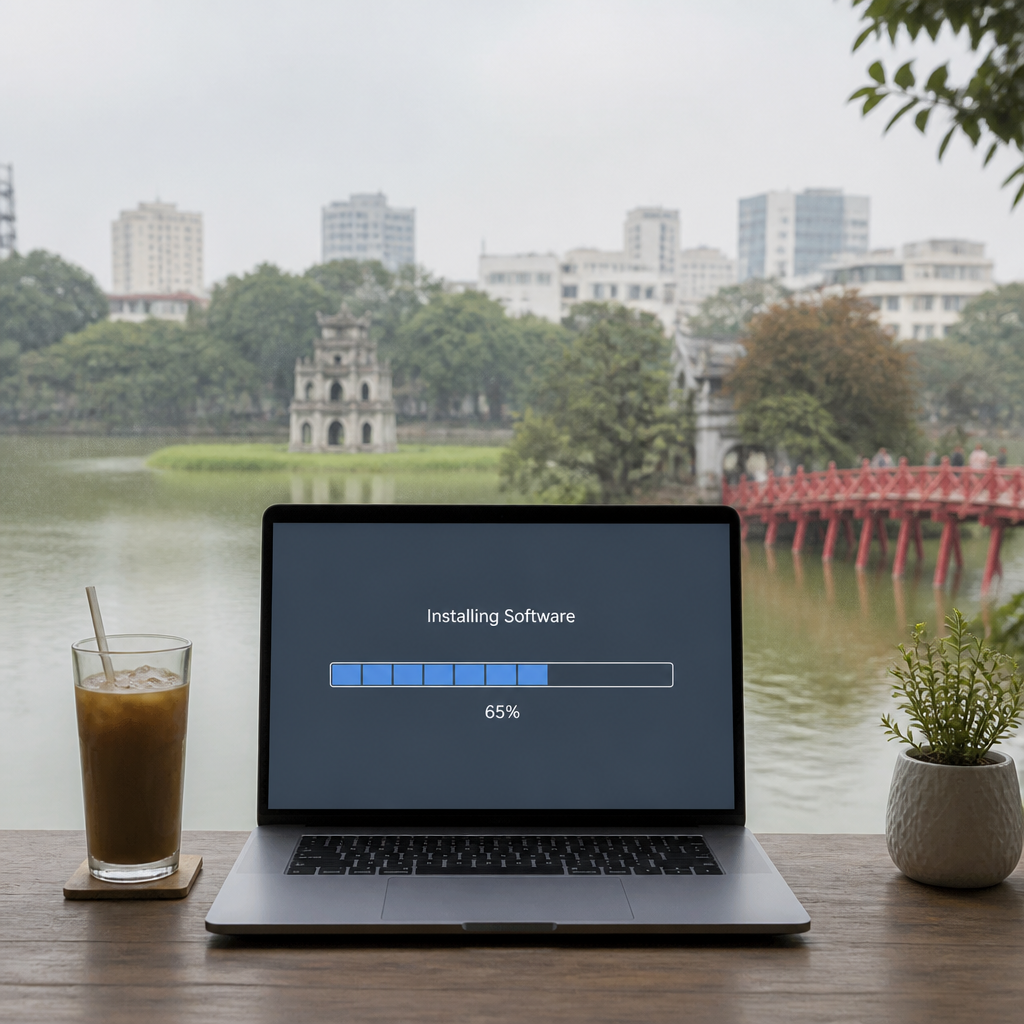
Quá trình cài đặt sẽ mất một khoảng thời gian nhất định, tùy thuộc vào cấu hình máy tính và các thành phần bạn đã chọn.
- Bạn sẽ thấy một thanh tiến trình hiển thị trạng thái cài đặt.
- Trong quá trình này, hãy kiên nhẫn chờ đợi và không tắt máy tính hoặc thực hiện các tác vụ nặng khác.
Bước 5: Hoàn tất cài đặt
Khi quá trình cài đặt hoàn tất, một thông báo sẽ xuất hiện.
- Bạn sẽ thấy thông báo “Installation Complete” (Cài đặt hoàn tất) hoặc tương tự.
- Nhấp vào “Finish” (Hoàn tất) hoặc “Close” (Đóng) để kết thúc trình cài đặt.
Hướng Dẫn Kích Hoạt CorelDRAW 2020 (Nếu Có)
Sau khi hoàn tất cài đặt, việc kích hoạt CorelDRAW 2020 là bước cần thiết để có thể sử dụng đầy đủ các tính năng của phần mềm mà không bị giới hạn. Phương pháp kích hoạt sẽ phụ thuộc vào nguồn gốc của phiên bản bạn tải về. Đối với phiên bản CorelDRAW 2020 miễn phí (không chính thức), việc kích hoạt thường liên quan đến việc sử dụng các công cụ hỗ trợ để bỏ qua quá trình xác minh bản quyền. Bạn hãy làm theo các bước dưới đây để hoàn tất.
Bước 1: Tìm kiếm tệp kích hoạt (Crack/Keygen)
Thông thường, trong thư mục tải về hoặc giải nén, sẽ có một thư mục riêng chứa các tệp kích hoạt.
- Mở thư mục đã giải nén ban đầu của CorelDRAW 2020.
- Tìm thư mục có tên “Crack”, “Keygen”, “Patch” hoặc “Active”.
Bước 2: Tắt CorelDRAW và các dịch vụ liên quan
Trước khi thực hiện kích hoạt, đảm bảo CorelDRAW và mọi ứng dụng liên quan đều đã được đóng hoàn toàn.
- Nếu CorelDRAW 2020 đã tự động chạy sau khi cài đặt, hãy đóng hoàn toàn ứng dụng.
- Mở “Task Manager” (Quản lý tác vụ) bằng cách nhấn Ctrl+Shift+Esc.
- Trong tab “Processes” (Tiến trình), tìm kiếm và kết thúc tất cả các tiến trình liên quan đến CorelDRAW hoặc Corel.
Bước 3: Thực hiện kích hoạt
Các phương pháp kích hoạt có thể khác nhau tùy thuộc vào tệp bạn có. Dưới đây là các phương pháp phổ biến:
Phương pháp 1: Sử dụng tệp Patch
- Sao chép tất cả các tệp trong thư mục “Crack” hoặc “Patch”.
- Dán các tệp này vào thư mục cài đặt gốc của CorelDRAW 2020. Thường là:
C:Program FilesCorelCorelDRAW Graphics Suite 2020Programs64hoặc tương tự. - Hệ thống sẽ hỏi bạn có muốn ghi đè lên các tệp hiện có không. Chọn “Replace the files in the destination” (Thay thế các tệp trong thư mục đích).
Phương pháp 2: Sử dụng Keygen
- Trong thư mục “Keygen”, tìm và chạy tệp “Keygen.exe” với quyền quản trị (Run as administrator).
- Trong cửa sổ Keygen, chọn “CorelDRAW Graphics Suite 2020” từ danh sách sản phẩm.
- Nhấp vào nút “Generate Serial Number” (Tạo số seri) để nhận một mã sản phẩm. Sao chép mã này.
- Mở CorelDRAW 2020. Khi được yêu cầu nhập mã sản phẩm, dán mã đã sao chép vào.
- Nếu có bước kích hoạt ngoại tuyến, Keygen cũng sẽ cung cấp các tùy chọn để tạo mã kích hoạt tương ứng.
Bước 4: Chặn kết nối internet của CorelDRAW bằng Firewall
Để đảm bảo CorelDRAW 2020 không tự động kiểm tra bản quyền và tránh bị vô hiệu hóa sau này, bạn nên chặn kết nối Internet của phần mềm qua Windows Firewall.
- Mở “Windows Security” (Bảo mật Windows) > “Firewall & network protection” (Tường lửa & bảo vệ mạng).
- Chọn “Allow an app through firewall” (Cho phép một ứng dụng thông qua tường lửa).
- Nhấp vào “Change settings” (Thay đổi cài đặt), sau đó “Allow another app…” (Cho phép ứng dụng khác…).
- Duyệt đến đường dẫn cài đặt của CorelDRAW 2020 (ví dụ:
C:Program FilesCorelCorelDRAW Graphics Suite 2020Programs64CorelDRW.exe). - Sau khi thêm, bỏ chọn cả hai ô “Public” và “Private” cho CorelDRAW 2020. Điều này sẽ chặn mọi kết nối mạng của ứng dụng.
Bước 5: Khởi động lại máy tính
Sau khi hoàn tất quá trình kích hoạt và chặn Firewall, khởi động lại máy tính để các thay đổi có hiệu lực.

Khắc Phục Lỗi Thường Gặp Khi Cài Đặt CorelDRAW 2020
Trong quá trình cài đặt CorelDRAW 2020, người dùng đôi khi có thể gặp phải một số lỗi phổ biến, gây gián đoạn hoặc thất bại trong việc hoàn tất cài đặt. Việc hiểu rõ nguyên nhân và biết cách khắc phục các lỗi này sẽ giúp bạn tiết kiệm thời gian và đảm bảo quá trình cài đặt diễn ra thành công. Dưới đây là các lỗi thường gặp và giải pháp chi tiết đã được nhiều người dùng kiểm chứng.
Lỗi 1: Không đủ dung lượng ổ đĩa
Tuyên bố:
Lỗi “Not enough disk space” (Không đủ dung lượng ổ đĩa) là một trong những vấn đề phổ biến nhất khiến quá trình cài đặt bị dừng lại.
Bằng chứng:
Phần mềm CorelDRAW 2020 yêu cầu tối thiểu 4 GB dung lượng trống để cài đặt, và sẽ cần thêm dung lượng cho các tệp tạm thời và dự án sau này. Nếu ổ đĩa cài đặt của bạn không đủ không gian, hệ thống sẽ báo lỗi và không thể tiếp tục.
Nguồn:
Kiến thức chuyên ngành phổ quát về yêu cầu cài đặt phần mềm.
Cách khắc phục:
- Giải phóng dung lượng: Xóa các tệp không cần thiết, gỡ bỏ các chương trình không sử dụng, hoặc di chuyển các tệp lớn sang ổ đĩa khác.
- Sử dụng Disk Cleanup: Mở “Start Menu”, gõ “Disk Cleanup”, chọn ổ đĩa cài đặt (thường là C:), sau đó chọn các loại tệp muốn xóa.
- Kiểm tra thùng rác: Đảm bảo thùng rác đã được dọn sạch.
Lỗi 2: Phần mềm diệt virus chặn cài đặt
Tuyên bố:
Phần mềm diệt virus hoặc Windows Defender có thể nhầm lẫn các tệp cài đặt hoặc kích hoạt là mối đe dọa, dẫn đến việc chặn hoặc xóa chúng.
Bằng chứng:
Các tệp cài đặt phần mềm không chính thức hoặc các công cụ kích hoạt thường bị các phần mềm bảo mật nhận diện nhầm là virus hoặc phần mềm độc hại, khiến quá trình cài đặt bị lỗi hoặc không thể hoàn tất.
Nguồn:
Kinh nghiệm thực tế từ cộng đồng người dùng phần mềm.
Cách khắc phục:
- Tạm thời vô hiệu hóa: Vô hiệu hóa phần mềm diệt virus và Windows Defender trước khi tải xuống và cài đặt CorelDRAW 2020. Hãy nhớ bật lại chúng sau khi cài đặt hoàn tất và đã chặn phần mềm bằng Firewall.
- Thêm vào danh sách loại trừ: Nếu không muốn tắt hoàn toàn, bạn có thể thêm thư mục chứa tệp cài đặt và thư mục cài đặt CorelDRAW vào danh sách loại trừ (exclusion list) của phần mềm diệt virus.
Lỗi 3: Xung đột với phiên bản CorelDRAW cũ
Tuyên bố:
Việc cài đặt CorelDRAW 2020 khi vẫn còn các phiên bản cũ hơn trên hệ thống có thể gây ra xung đột và lỗi trong quá trình cài đặt.
Bằng chứng:
Các tệp và cấu hình từ phiên bản cũ có thể can thiệp vào quá trình cài đặt phiên bản mới, dẫn đến lỗi hệ thống hoặc phần mềm không hoạt động đúng cách.
Nguồn:
Nguyên lý hoạt động của phần mềm trên hệ điều hành.
Cách khắc phục:
- Gỡ bỏ hoàn toàn: Gỡ bỏ tất cả các phiên bản CorelDRAW cũ đã cài đặt trên máy tính trước khi bắt đầu cài đặt phiên bản 2020. Sử dụng công cụ gỡ cài đặt của Windows hoặc phần mềm gỡ cài đặt chuyên dụng để đảm bảo xóa sạch mọi tệp liên quan.
- Dọn dẹp Registry: Sau khi gỡ cài đặt, bạn có thể sử dụng các công cụ dọn dẹp Registry (như CCleaner) để xóa các khóa Registry còn sót lại, tuy nhiên hãy cẩn thận khi thực hiện bước này.
Lỗi 4: Lỗi file cài đặt bị hỏng hoặc thiếu
Tuyên bố:
File cài đặt bị hỏng hoặc thiếu tệp là một nguyên nhân phổ biến khiến quá trình cài đặt CorelDRAW 2020 không thể hoàn tất.
Bằng chứng:
Việc tải xuống không đầy đủ, lỗi đường truyền hoặc sự cố trong quá trình lưu trữ có thể làm hỏng các tệp cài đặt, dẫn đến thông báo lỗi khi chạy setup.
Nguồn:
Kinh nghiệm sử dụng máy tính và phần mềm.
Cách khắc phục:
- Tải lại file: Thử tải lại file cài đặt từ một nguồn đáng tin cậy khác hoặc đảm bảo kết nối Internet ổn định trong quá trình tải xuống.
- Kiểm tra tổng kiểm tra (checksum): Nếu nguồn cung cấp có kèm theo mã checksum (MD5, SHA-256), hãy kiểm tra để đảm bảo tệp bạn tải xuống không bị thay đổi hoặc hỏng.
Lỗi 5: Lỗi .NET Framework hoặc Visual C++ Redistributable
Tuyên bố:
CorelDRAW 2020 yêu cầu các thành phần .NET Framework và Visual C++ Redistributable nhất định để hoạt động. Thiếu hoặc phiên bản lỗi thời có thể gây ra lỗi.
Bằng chứng:
Nhiều phần mềm Windows, đặc biệt là các ứng dụng đồ họa, phụ thuộc vào các thư viện này để chạy các chức năng nhất định.
Nguồn:
Yêu cầu kỹ thuật của phần mềm trên nền tảng Windows.
Cách khắc phục:
- Cập nhật Windows: Đảm bảo hệ điều hành Windows của bạn được cập nhật đầy đủ, vì các bản cập nhật này thường bao gồm các phiên bản .NET Framework mới nhất.
- Cài đặt thủ công: Tải và cài đặt các phiên bản Visual C++ Redistributable (thường là các phiên bản 2015-2019) trực tiếp từ trang web của Microsoft.
Kết Luận và Lời Khuyên
Trong bài viết này, chúng tôi đã cung cấp một hướng dẫn toàn diện và chi tiết từng bước về cách tải và cài đặt CorelDRAW 2020 miễn phí vào năm 2026. Bằng cách tuân thủ nghiêm ngặt các yêu cầu hệ thống, thực hiện các bước chuẩn bị cần thiết, và làm theo quy trình cài đặt cũng như kích hoạt một cách chính xác, bạn sẽ có thể sở hữu và sử dụng công cụ thiết kế đồ họa mạnh mẽ này một cách hiệu quả. Việc khắc phục các lỗi thường gặp cũng đã được đề cập, giúp bạn tự tin hơn trong quá trình triển khai phần mềm. Chúng tôi khuyến nghị bạn nên tìm hiểu thêm về các phần mềm đồ họa khác như Adobe Photoshop để mở rộng kiến thức và kỹ năng thiết kế của mình. Nếu bạn đang tìm kiếm các giải pháp phần mềm chuyên nghiệp khác hoặc cần hỗ trợ về các vấn đề kỹ thuật liên quan đến máy tính, hãy ghé thăm
của chúng tôi. Tại đây, bạn có thể tìm thấy nhiều lựa chọn phần mềm bản quyền hoặc các giải pháp hỗ trợ cài đặt đáng tin cậy. Ngoài ra, nếu bạn là sinh viên, nhà thiết kế tự do, hoặc chỉ đơn giản là người đam mê đồ họa, việc cập nhật kiến thức về các xu hướng thiết kế mới nhất và các công cụ khác là vô cùng quan trọng. Ví dụ, bạn có thể tham khảo các hướng dẫn chi tiết về
cách tải và cài đặt AutoCAD 2023 miễn phí
, một phần mềm thiết kế kỹ thuật phổ biến khác. Việc nắm vững nhiều công cụ sẽ giúp bạn linh hoạt hơn trong công việc và nâng cao khả năng cạnh tranh trong ngành. Cuối cùng, hãy luôn đảm bảo rằng bạn sử dụng phần mềm một cách có trách nhiệm và tuân thủ các quy định về bản quyền khi có thể. Việc ủng hộ các nhà phát triển thông qua việc mua bản quyền sẽ giúp họ tiếp tục phát triển và cải tiến các sản phẩm chất lượng cao trong tương lai.
