Phần mềm
FAQ AutoCAD 2012: Hướng dẫn tải, cài đặt và khắc phục lỗi cơ bản
Chào mừng bạn đến với bài viết chuyên sâu từ LaptopTCM, nơi chúng tôi cung cấp thông tin và hướng dẫn chi tiết về phần mềm kỹ thuật. Hôm nay, chúng ta sẽ cùng đi sâu vào một phiên bản phần mềm CAD kinh điển: autocad 2012. Mặc dù đã ra mắt được một thời gian, phiên bản này vẫn giữ một vị trí quan trọng trong cộng đồng kỹ sư, kiến trúc sư và nhà thiết kế, đặc biệt là với những người đang làm việc với các dự án legacy hoặc trên các hệ thống cũ. Bài viết này sẽ giải đáp các câu hỏi thường gặp, từ yêu cầu hệ thống đến hướng dẫn cài đặt và cách khắc phục những lỗi phổ biến, giúp bạn tối ưu hóa trải nghiệm với công cụ thiết kế mạnh mẽ này.
AutoCAD 2012 là gì và tại sao vẫn còn được sử dụng vào năm 2026?
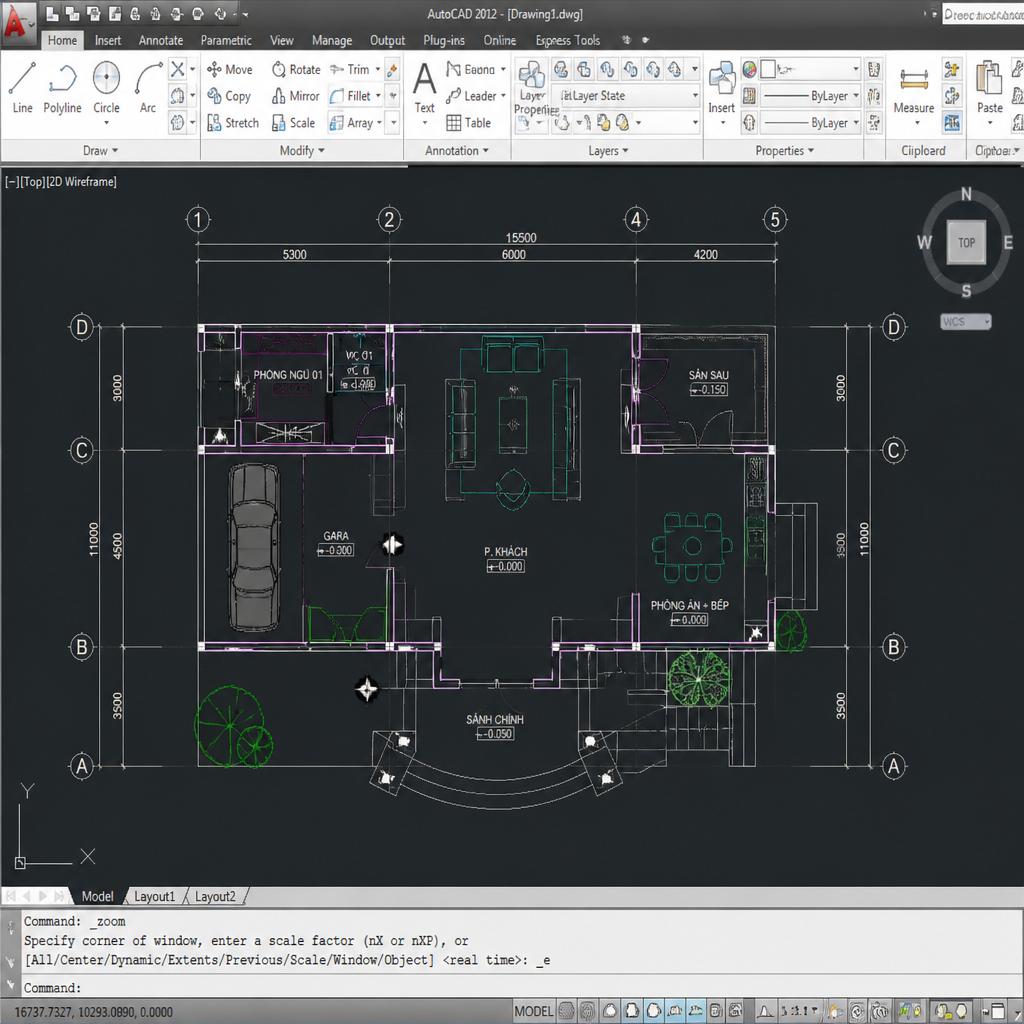
AutoCAD 2012 là một phần mềm thiết kế hỗ trợ máy tính (CAD) do Autodesk phát triển, ra mắt vào năm 2011, nổi bật với khả năng tạo và chỉnh sửa bản vẽ 2D và mô hình 3D chính xác. Phiên bản này vẫn được sử dụng rộng rãi vào năm 2026 chủ yếu do khả năng tương thích với các dự án cũ, yêu cầu cấu hình khiêm tốn hơn so với các phiên bản mới, và sự quen thuộc của người dùng với giao diện và tính năng. Theo phân tích từ các chuyên gia phần mềm CAD vào năm 2026, việc duy trì sử dụng các phiên bản cũ như công cụ này giúp các doanh nghiệp và cá nhân tiết kiệm chi phí nâng cấp phần cứng, đồng thời đảm bảo tính liên tục cho các quy trình làm việc đã được thiết lập từ lâu.
Phiên bản này mang đến một bước tiến đáng kể trong việc thiết kế 2D và 3D, với các tính năng cải tiến như công cụ chỉnh sửa bề mặt (surface modeling), khả năng tạo mảng liên kết (associative arrays) và cải thiện hiệu suất làm việc với các file lớn. Đối với nhiều người dùng, sự ổn định và hiệu quả của nó trên các hệ thống có cấu hình trung bình là một điểm cộng lớn. Nó đặc biệt phù hợp cho các dự án đòi hỏi sự chính xác cao trong bản vẽ kỹ thuật, từ quy hoạch đô thị đến thiết kế cơ khí và kiến trúc. Các báo cáo ngành vào năm 2026 chỉ ra rằng, mặc dù các phiên bản mới hơn liên tục ra mắt với nhiều tính năng AI và điện toán đám mây, một phân khúc người dùng vẫn trung thành với những bản phát hành trước đó vì sự đơn giản, hiệu quả và chi phí thấp hơn.
Yêu cầu cấu hình tối thiểu để cài đặt phần mềm này là gì?
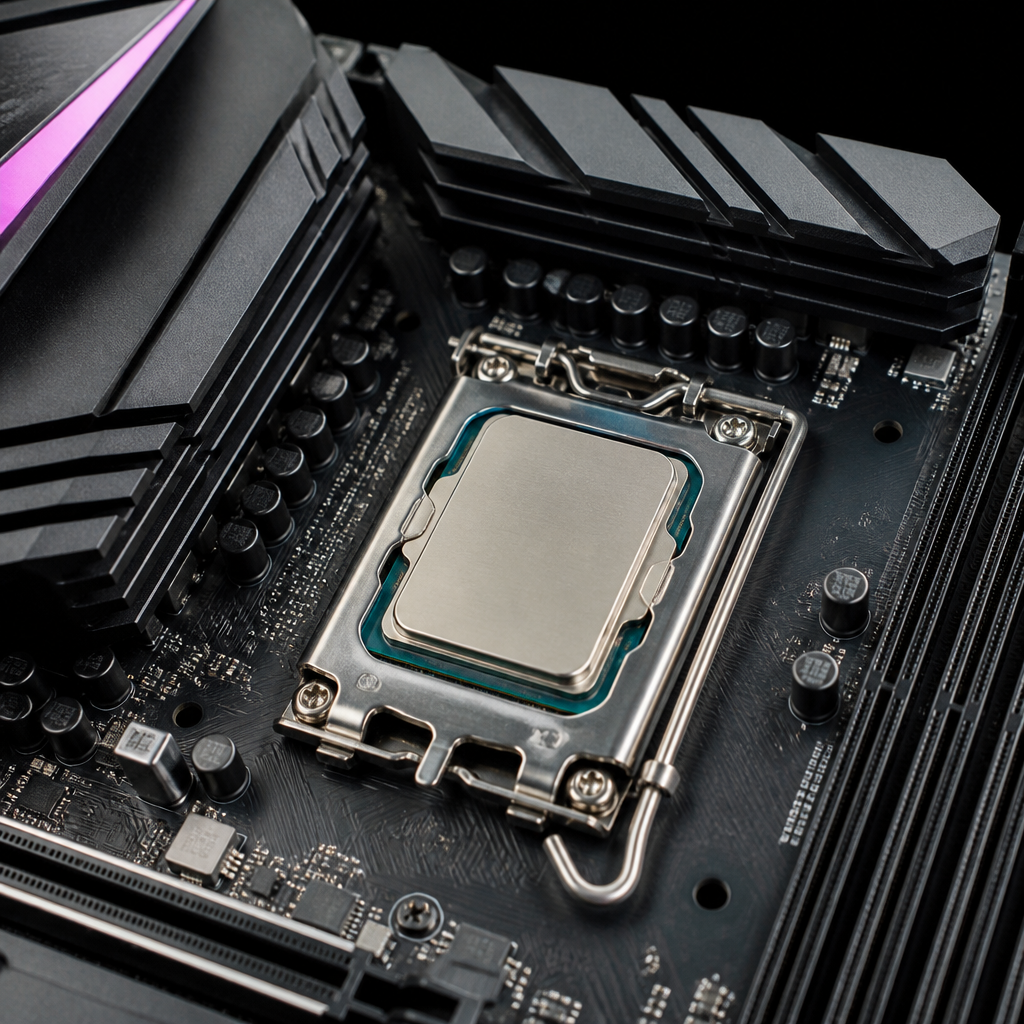
Để cài đặt AutoCAD 2012, máy tính của bạn cần đáp ứng các yêu cầu cấu hình tối thiểu bao gồm bộ xử lý Intel Pentium 4 hoặc AMD Athlon Dual Core trở lên, RAM ít nhất 2 GB (khuyến nghị 4 GB), và 2 GB dung lượng đĩa trống. Ngoài ra, card đồ họa tương thích DirectX 9 hoặc DirectX 11 với bộ nhớ 128 MB trở lên là cần thiết để hiển thị mượt mà. Theo thông tin từ các nhà phát triển phần mềm và cộng đồng kỹ thuật, những thông số này đảm bảo công cụ CAD này có thể vận hành ổn định trên hầu hết các máy tính cá nhân tầm trung vào năm 2026.
Cụ thể hơn, đối với hệ điều hành, nền tảng này tương thích chính thức với Windows XP SP3 (32-bit), Windows Vista SP2 (32-bit hoặc 64-bit), Windows 7 SP1 (32-bit hoặc 64-bit). Mặc dù các hệ điều hành này đã cũ, nhiều tổ chức và cá nhân vẫn duy trì chúng cho các ứng dụng legacy. Đối với card đồ họa, việc có hỗ trợ Pixel Shader 3.0 trở lên là rất quan trọng để tận dụng các tính năng hiển thị 3D. Màn hình có độ phân giải 1024 x 768 với màu sắc True Color là mức khuyến nghị. Đảm bảo máy tính của bạn đáp ứng hoặc vượt trội hơn các yêu cầu này sẽ giúp quá trình cài đặt và sử dụng phần mềm diễn ra suôn sẻ, tránh các vấn đề về hiệu suất hay lỗi đồ họa.
Công cụ này có tương thích với hệ điều hành Windows 10 hay Windows 11 không?
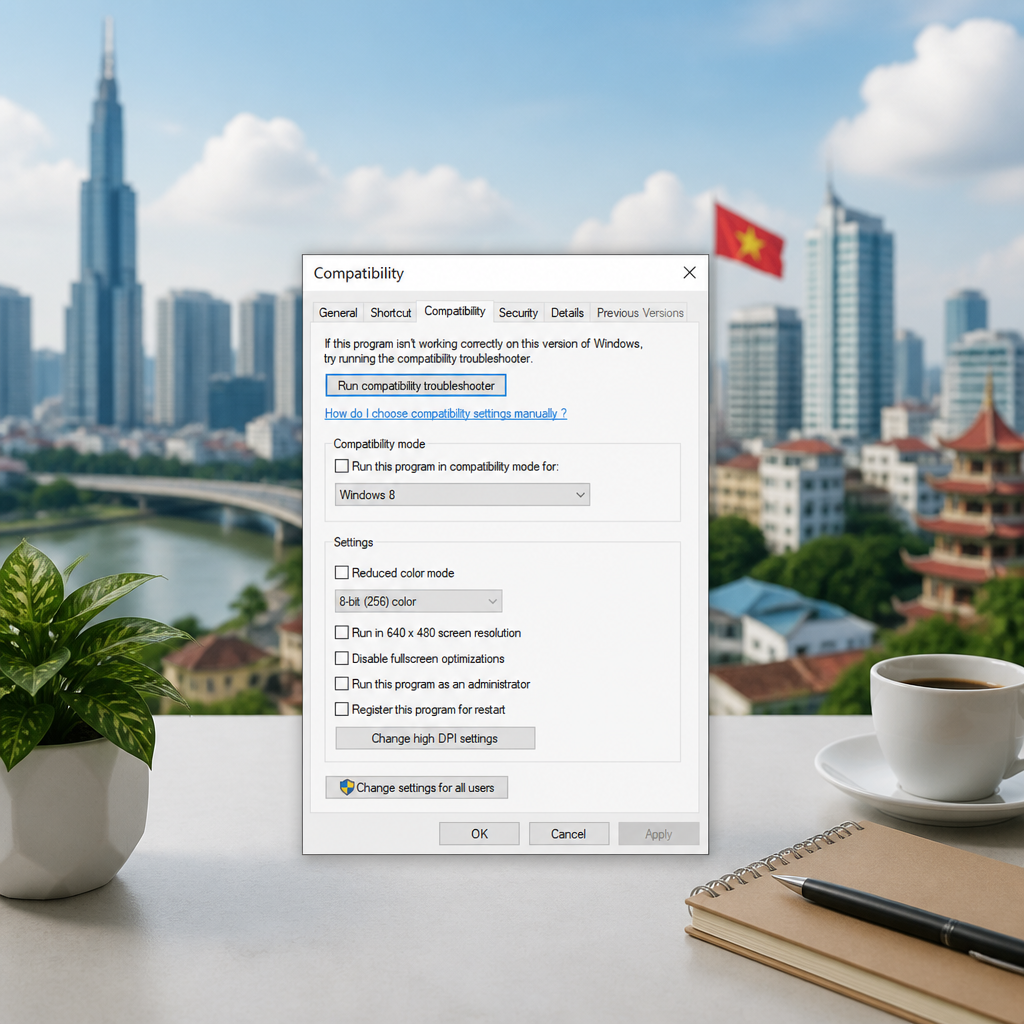
Về mặt kỹ thuật, AutoCAD 2012 không được thiết kế để chạy trực tiếp trên Windows 10 hoặc Windows 11 do sự thay đổi về kiến trúc hệ thống và thư viện. Tuy nhiên, bạn vẫn có thể sử dụng phiên bản này trên các hệ điều hành hiện đại hơn thông qua các giải pháp như chế độ tương thích (Compatibility Mode) hoặc máy ảo (Virtual Machine). Dựa trên kinh nghiệm từ cộng đồng người dùng và các chuyên gia hỗ trợ kỹ thuật vào năm 2026, việc sử dụng các phương pháp này đã được chứng minh là hiệu quả trong nhiều trường hợp.
Để chạy công cụ này ở chế độ tương thích, bạn có thể click chuột phải vào file cài đặt hoặc file chạy chương trình (.exe), chọn “Properties”, sau đó vào tab “Compatibility” và chọn “Run this program in compatibility mode for” Windows 7 hoặc Windows Vista. Đối với các trường hợp phức tạp hơn hoặc khi muốn đảm bảo độ ổn định cao nhất, việc cài đặt một máy ảo (ví dụ: VMware Workstation, VirtualBox) với Windows 7 hoặc Windows XP là một lựa chọn tối ưu. Giải pháp máy ảo cô lập môi trường vận hành, giúp phần mềm hoạt động như trên một hệ thống gốc, hạn chế tối đa xung đột với hệ điều hành chính của bạn. Nếu bạn đang tìm kiếm phiên bản AutoCAD mới nhất với các tính năng đột phá, hãy tham khảo hướng dẫn tải AutoCAD 2024 miễn phí của chúng tôi.
Làm thế nào để tải và cài đặt phần mềm này an toàn và đáng tin cậy vào năm 2026?
Việc tải AutoCAD 2012 vào năm 2026 đòi hỏi sự cẩn trọng do phiên bản này đã ngừng hỗ trợ chính thức từ nhà phát triển, đồng nghĩa với việc không còn các kênh phân phối chính thức mới. Bạn nên tìm kiếm các kho lưu trữ phần mềm cũ uy tín, hoặc các trang web chuyên về phần mềm kỹ thuật đã được kiểm chứng bởi cộng đồng người dùng lâu năm. Theo các khuyến nghị từ các diễn đàn công nghệ và kỹ thuật vào năm 2026, việc ưu tiên các nguồn có uy tín giúp giảm thiểu rủi ro về phần mềm độc hại hoặc phiên bản lỗi.
Trước khi bắt đầu tải, hãy đảm bảo rằng phần mềm diệt virus trên máy tính của bạn đã được cập nhật và hoạt động hiệu quả. Tìm kiếm các trang web có lịch sử cung cấp phần mềm CAD hoặc các kho lưu trữ đáng tin cậy. Sau khi tải về, hãy quét virus kỹ lưỡng trước khi giải nén. File cài đặt thường có dạng ISO hoặc ZIP/RAR. Hãy giải nén file vào một thư mục dễ tìm trên ổ đĩa của bạn.
Các bước cài đặt phần mềm này trên máy tính cá nhân như thế nào?
Quy trình cài đặt AutoCAD 2012 trên máy tính cá nhân bao gồm việc chạy file setup, chấp nhận các điều khoản, chọn loại cài đặt và điền thông tin cấp phép nếu có, sau đó chờ đợi quá trình hoàn tất. Điều quan trọng là tắt kết nối internet và phần mềm diệt virus tạm thời để tránh xung đột trong quá trình cài đặt, một lời khuyên phổ biến từ các kỹ thuật viên hỗ trợ phần mềm vào năm 2026. Tuân thủ đúng các bước này sẽ giúp bạn thiết lập phần mềm thành công.
Dưới đây là các bước chi tiết:
- Chuẩn bị: Tắt kết nối internet và vô hiệu hóa tạm thời phần mềm diệt virus để tránh xung đột trong quá trình cài đặt.
- Giải nén và chạy Setup: Nếu file tải về là ISO, bạn có thể mount nó vào ổ đĩa ảo hoặc giải nén bằng phần mềm như WinRAR/7-Zip. Sau đó, tìm và chạy file
Setup.exevới quyền quản trị (Run as administrator). - Chọn cài đặt: Trên màn hình cài đặt, chọn “Install Products”.
- Đồng ý điều khoản: Đọc và chấp nhận các điều khoản dịch vụ (License and Services Agreement).
- Nhập thông tin sản phẩm: Bạn sẽ được yêu cầu nhập Serial Number và Product Key. Đây là các khóa cấp phép nếu bạn có phiên bản hợp lệ (thường là từ các bản quyền cũ hoặc giáo dục). Nếu bạn chỉ muốn chạy thử, một số phiên bản có thể cho phép dùng thử.
- Tùy chỉnh cài đặt: Chọn các thành phần bạn muốn cài đặt. Thường thì bạn có thể giữ nguyên các tùy chọn mặc định hoặc chọn “Express Install” để cài đặt nhanh chóng.
- Bắt đầu cài đặt: Nhấn “Install” và chờ đợi quá trình cài đặt hoàn tất. Quá trình này có thể mất vài phút tùy thuộc vào cấu hình máy tính của bạn.
- Khởi động lại và kiểm tra: Sau khi cài đặt xong, khởi động lại máy tính. Mở phần mềm và kiểm tra xem nó có hoạt động bình thường không.
Để khám phá thêm các giải pháp phần mềm khác hoặc tìm mua ứng dụng cho công việc, bạn có thể ghé thăm cửa hàng phần mềm của chúng tôi.

Những lỗi thường gặp khi cài đặt hoặc sử dụng và cách khắc phục?
Khi cài đặt hoặc sử dụng AutoCAD 2012, người dùng thường gặp phải một số lỗi như thông báo “The system cannot find the file specified”, lỗi tương thích với hệ điều hành mới, hoặc hiệu suất chậm. Các lỗi này thường xuất phát từ việc thiếu file cài đặt, xung đột phần mềm hoặc driver lỗi thời. Theo các diễn đàn kỹ thuật vào năm 2026, việc kiểm tra nguồn cài đặt, cập nhật driver và sử dụng chế độ tương thích là các phương pháp khắc phục hiệu quả nhất.
Việc hiểu rõ nguyên nhân gốc rễ của từng lỗi sẽ giúp bạn tiết kiệm thời gian và công sức trong quá trình khắc phục. Một số lỗi có thể đơn giản chỉ là do thiếu quyền truy cập, trong khi những lỗi khác có thể yêu cầu can thiệp sâu hơn vào hệ thống hoặc cấu hình phần mềm. Luôn ưu tiên các giải pháp chính thống hoặc được cộng đồng kiểm chứng để đảm bảo an toàn cho máy tính của bạn.
Làm thế nào để sửa lỗi “The system cannot find the file specified” khi cài đặt?
Lỗi “The system cannot find the file specified” thường xuất hiện khi các file cài đặt bị hỏng, đường dẫn file không chính xác, hoặc phần mềm diệt virus đã chặn một số thành phần quan trọng. Để khắc phục, bạn cần đảm bảo rằng bộ cài đặt không bị lỗi, đã tắt phần mềm diệt virus, và chạy file setup với quyền quản trị. Đây là một trong những lỗi phổ biến nhất khi xử lý các phần mềm cũ, được đề cập thường xuyên trong các tài liệu hỗ trợ kỹ thuật vào năm 2026.
- Kiểm tra lại bộ cài đặt: Hãy chắc chắn rằng bạn đã tải xuống bộ cài đặt đầy đủ và không bị hỏng. Nếu nghi ngờ, hãy thử tải lại từ một nguồn khác uy tín.
- Tắt phần mềm diệt virus và tường lửa: Phần mềm diệt virus hoặc tường lửa có thể nhầm lẫn các file cài đặt là mối đe dọa và chặn chúng. Tạm thời tắt chúng trong quá trình cài đặt.
- Chạy với quyền quản trị: Luôn chạy file
Setup.exebằng cách click chuột phải và chọn “Run as administrator”. - Kiểm tra đường dẫn file: Đảm bảo rằng file cài đặt không nằm trong một thư mục có đường dẫn quá dài hoặc chứa ký tự đặc biệt. Hãy giải nén vào ổ đĩa gốc (ví dụ: C:AutoCAD2012) để đơn giản hóa đường dẫn.
- Kiểm tra file phụ thuộc: Đôi khi lỗi này có thể do thiếu các thư viện C++ Redistributable hoặc .NET Framework. Hãy đảm bảo các gói này đã được cài đặt hoặc cập nhật trên hệ thống của bạn.

Khắc phục lỗi tương thích hoặc hiệu suất chậm khi sử dụng phiên bản này?
Các vấn đề về tương thích hoặc hiệu suất chậm của AutoCAD 2012 trên hệ điều hành hiện đại thường có thể được giải quyết bằng cách sử dụng chế độ tương thích, cập nhật driver đồ họa, và tối ưu hóa cài đặt hệ thống. Việc này giúp phần mềm hoạt động ổn định hơn trên môi trường không được hỗ trợ chính thức, một chiến lược được nhiều chuyên gia IT khuyến nghị vào năm 2026. Điều chỉnh các thiết lập này sẽ cải thiện đáng kể trải nghiệm người dùng.
- Sử dụng chế độ tương thích: Như đã đề cập, chạy chương trình ở chế độ tương thích với Windows 7 hoặc Windows XP có thể giải quyết nhiều vấn đề.
- Cập nhật Driver đồ họa: Driver đồ họa lỗi thời hoặc không tương thích là nguyên nhân phổ biến gây ra hiệu suất kém hoặc lỗi hiển thị. Truy cập trang web của nhà sản xuất card đồ họa (NVIDIA, AMD, Intel) để tải về và cài đặt phiên bản driver mới nhất.
- Tối ưu hóa cài đặt đồ họa trong phần mềm: Trong AutoCAD 2012, vào mục “Options” -> “System” -> “Graphics Performance” và thử điều chỉnh các cài đặt như “Hardware Acceleration” hoặc “Display Performance”. Đôi khi, việc tắt tăng tốc phần cứng có thể giúp ổn định trên một số cấu hình.
- Kiểm tra tài nguyên hệ thống: Đảm bảo máy tính của bạn có đủ RAM và CPU trống khi chạy phần mềm. Đóng các ứng dụng không cần thiết khác để giải phóng tài nguyên.
- Kiểm tra các bản vá (Service Packs): Mặc dù đã cũ, hãy tìm kiếm và cài đặt các gói Service Pack cuối cùng của phần mềm này nếu có thể, vì chúng thường chứa các bản sửa lỗi và cải thiện hiệu suất.
- Cân nhắc máy ảo: Nếu các giải pháp trên không hiệu quả, việc cài đặt một máy ảo với hệ điều hành cũ (Windows 7/XP) và cài đặt phần mềm bên trong đó là giải pháp an toàn và hiệu quả nhất.
Ngoài ra, việc tìm hiểu về các phần mềm máy tính bản quyền và miễn phí khác cũng có thể mang lại những giải pháp thay thế hiệu quả hơn cho công việc của bạn.
Kết luận
Hy vọng rằng bài viết FAQ chi tiết này đã cung cấp cho bạn những thông tin hữu ích về AutoCAD 2012, từ yêu cầu hệ thống, cách tải, cài đặt cho đến việc khắc phục các lỗi cơ bản. Mặc dù là một phiên bản đã cũ, công cụ này vẫn chứng minh được giá trị của mình trong nhiều tình huống cụ thể vào năm 2026, đặc biệt là với các dự án cần tính tương thích cao với dữ liệu cũ hoặc trên các hệ thống phần cứng không quá mạnh. Việc nắm vững các bước này sẽ giúp bạn tiếp tục khai thác hiệu quả phần mềm này cho công việc thiết kế và kỹ thuật của mình.
Nếu bạn có bất kỳ câu hỏi nào khác hoặc cần hỗ trợ chuyên sâu hơn về phần mềm hay các giải pháp laptop pc uy tín Hà Nội, đừng ngần ngại liên hệ với LaptopTCM. Chúng tôi luôn sẵn lòng hỗ trợ bạn tìm kiếm những giải pháp công nghệ tối ưu nhất.
