Tin tức
Sửa chữa ổ cứng 2026: Hướng dẫn cơ bản khắc phục lỗi và bảo vệ dữ liệu
Sửa chữa ổ cứng 2026: Hướng dẫn cơ bản khắc phục lỗi và bảo vệ dữ liệu
Trong thế giới số hóa nhanh chóng của năm 2026, dữ liệu cá nhân và doanh nghiệp trở thành tài sản quý giá nhất, và ổ cứng là “trái tim” lưu giữ mọi thông tin đó. Từ những kỷ niệm gia đình, tài liệu học tập quan trọng, đến các dự án kinh doanh tỷ đô, tất cả đều phụ thuộc vào sự ổn định của thiết bị lưu trữ này. Tuy nhiên, ổ cứng không phải là bất khả xâm phạm; chúng có thể hỏng hóc bất cứ lúc nào, đe dọa trực tiếp đến sự tồn tại của dữ liệu. Đó là lúc nhu cầu về các giải pháp hard drive repair trở nên cấp thiết, giúp chúng ta bảo vệ và phục hồi những gì đã mất, đồng thời duy trì hiệu suất làm việc của máy tính.
Tầm quan trọng của ổ cứng và dữ liệu trong năm 2026
Ổ cứng là nơi lưu trữ toàn bộ hệ điều hành, phần mềm, và mọi tệp tin cá nhân của bạn, đóng vai trò trung tâm trong hoạt động của máy tính cá nhân hay máy chủ. Sự cố với thiết bị này có thể dẫn đến mất dữ liệu không thể phục hồi và gián đoạn công việc nghiêm trọng, như đã được chứng minh qua vô số trường hợp doanh nghiệp và cá nhân phải đối mặt với thiệt hại nặng nề. Do đó, việc hiểu rõ và bảo vệ chúng là yếu tố then chốt để duy trì năng suất và an toàn thông tin.
Thế giới năm 2026 chứng kiến sự bùng nổ của trí tuệ nhân tạo (AI), các ứng dụng điện toán đám mây và dữ liệu lớn, khiến nhu cầu lưu trữ ngày càng tăng cao. Dữ liệu không chỉ là thông tin mà còn là nền tảng cho mọi quyết định, mọi sáng tạo. Hãy hình dung bạn đang làm việc trên một dự án AutoCAD 2024 phức tạp, với hàng trăm giờ thiết kế, chỉ cần một sự cố nhỏ ở ổ cứng cũng có thể xóa sạch mọi thành quả. Hay những bức ảnh, video kỷ niệm quý giá của gia đình bạn bị mất trắng chỉ vì một lỗi ổ cứng không được phát hiện kịp thời.
Các loại ổ cứng phổ biến hiện nay bao gồm HDD (Hard Disk Drive) truyền thống và SSD (Solid State Drive) hiện đại. HDD có ưu điểm dung lượng lớn và giá thành phải chăng, thích hợp cho việc lưu trữ dữ liệu không thường xuyên truy cập hoặc sao lưu. Trong khi đó, SSD mang lại tốc độ truy xuất siêu nhanh, độ bền cao hơn do không có bộ phận chuyển động, trở thành lựa chọn hàng đầu cho hệ điều hành và các ứng dụng đòi hỏi hiệu suất cao như chỉnh sửa video hay gaming. Dù khác biệt về công nghệ, cả hai loại đều cần được bảo dưỡng và sửa chữa đúng cách khi gặp sự cố, bởi lẽ giá trị của dữ liệu bên trong chúng luôn vượt xa giá trị của phần cứng.
Các dấu hiệu hỏng ổ cứng phổ biến không thể bỏ qua
Việc nhận biết sớm các dấu hiệu hỏng hóc của ổ cứng có thể giúp bạn tránh được những mất mát dữ liệu không đáng có và tiết kiệm chi phí sửa chữa. Khi ổ cứng có vấn đề, nó thường biểu hiện qua những triệu chứng rõ ràng trong quá trình hoạt động của máy tính, theo kinh nghiệm của các kỹ thuật viên và báo cáo từ người dùng thực tế. Việc cảnh giác với các dấu hiệu này là bước đầu tiên để bảo vệ thông tin quan trọng của bạn.
Tiếng ồn lạ từ ổ cứng HDD
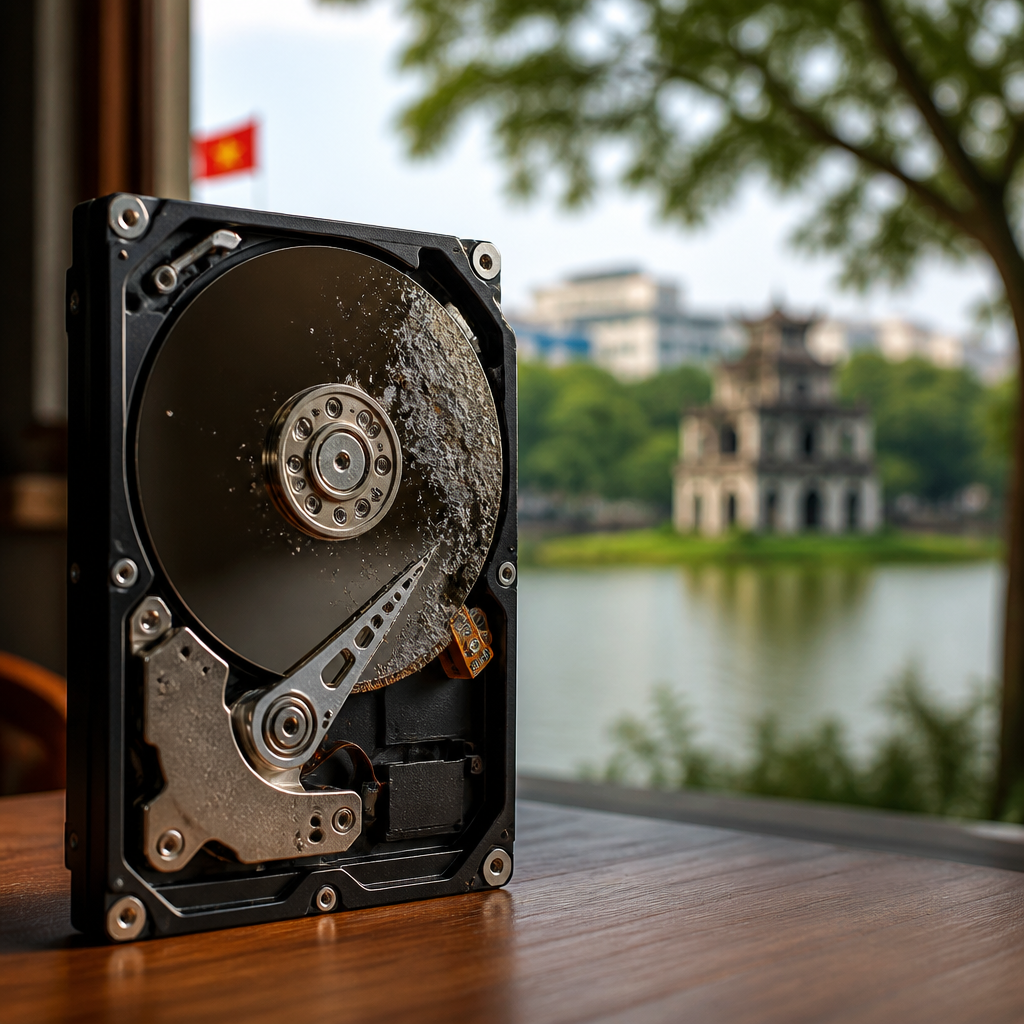
Đối với ổ cứng HDD, tiếng ồn là một trong những dấu hiệu cảnh báo rõ ràng nhất. Nếu bạn nghe thấy những âm thanh bất thường như tiếng lạch cạch, cào xước, hoặc tiếng rít cao khi ổ cứng đang hoạt động, đó có thể là dấu hiệu của lỗi cơ học bên trong. Các bộ phận như đầu đọc/ghi hoặc đĩa từ có thể đã bị hỏng, và mỗi tiếng động lạ có thể đồng nghĩa với việc dữ liệu của bạn đang dần biến mất. Lúc này, việc sao lưu dữ liệu ngay lập tức là ưu tiên hàng đầu.
Máy tính hoạt động chậm chạp bất thường
Khi ổ cứng bắt đầu có vấn đề, tốc độ hoạt động của máy tính thường bị ảnh hưởng nghiêm trọng. Bạn sẽ thấy máy khởi động rất lâu, các ứng dụng mất nhiều thời gian hơn để mở, và việc sao chép tệp tin diễn ra ì ạch. Điều này xảy ra do ổ cứng phải làm việc vất vả hơn để đọc/ghi dữ liệu từ các khu vực bị lỗi, dẫn đến tình trạng tắc nghẽn toàn hệ thống. Mặc dù có nhiều nguyên nhân khác nhau dẫn đến máy tính chậm, nhưng nếu tình trạng này đi kèm với các dấu hiệu khác về ổ cứng, khả năng cao là thiết bị lưu trữ đang gặp sự cố.
Thường xuyên gặp lỗi màn hình xanh (BSOD) hoặc treo máy
Lỗi màn hình xanh chết chóc (Blue Screen of Death – BSOD) trên Windows hoặc tình trạng treo máy đột ngột không chỉ là dấu hiệu của lỗi phần mềm hay RAM, mà còn có thể liên quan trực tiếp đến ổ cứng. Nếu hệ điều hành không thể đọc được các tệp tin hệ thống quan trọng từ ổ cứng do lỗi, nó sẽ tự động dừng hoạt động để ngăn chặn hỏng hóc thêm. Điều này đặc biệt đáng lo ngại nếu các lỗi này xuất hiện thường xuyên và không có nguyên nhân rõ ràng từ các thay đổi phần mềm gần đây.
Không thể truy cập tệp tin hoặc thư mục
Một dấu hiệu đáng báo động khác là bạn không thể truy cập vào một số tệp tin hoặc thư mục nhất định, hoặc các tệp tin đó bỗng dưng biến mất. Điều này có thể do các sector (khu vực lưu trữ dữ liệu) trên ổ cứng bị hỏng, khiến dữ liệu tại đó trở nên không thể đọc được. Bạn có thể nhận được thông báo lỗi như “Error reading drive” hoặc “File or directory is corrupted and unreadable”. Đây là một cảnh báo rõ ràng rằng ổ cứng đang xuống cấp và cần được kiểm tra ngay.
Ổ cứng không được nhận diện
Đây là một trong những dấu hiệu nghiêm trọng nhất. Nếu BIOS/UEFI hoặc hệ điều hành không thể nhận diện được ổ cứng, nghĩa là có lỗi phần cứng nghiêm trọng. Điều này có thể do lỗi mạch điều khiển, hỏng firmware, hoặc kết nối bị lỏng. Trong trường hợp này, việc tự sửa chữa thường là bất khả thi và bạn cần sự can thiệp của chuyên gia để khôi phục dữ liệu.
Hướng dẫn kiểm tra và tự sửa lỗi ổ cứng cơ bản tại nhà
Khi phát hiện các dấu hiệu bất thường, bạn có thể thực hiện một số bước kiểm tra và sửa lỗi cơ bản tại nhà trước khi nghĩ đến việc mang thiết bị đi sửa chữa chuyên nghiệp. Những bước này tuy đơn giản nhưng có thể giúp xác định nguyên nhân và khắc phục các vấn đề nhỏ, theo khuyến nghị từ các hướng dẫn kỹ thuật cơ bản cho người dùng máy tính. Tự kiểm tra không chỉ giúp tiết kiệm thời gian mà còn nâng cao hiểu biết của bạn về thiết bị.
Kiểm tra kết nối cáp
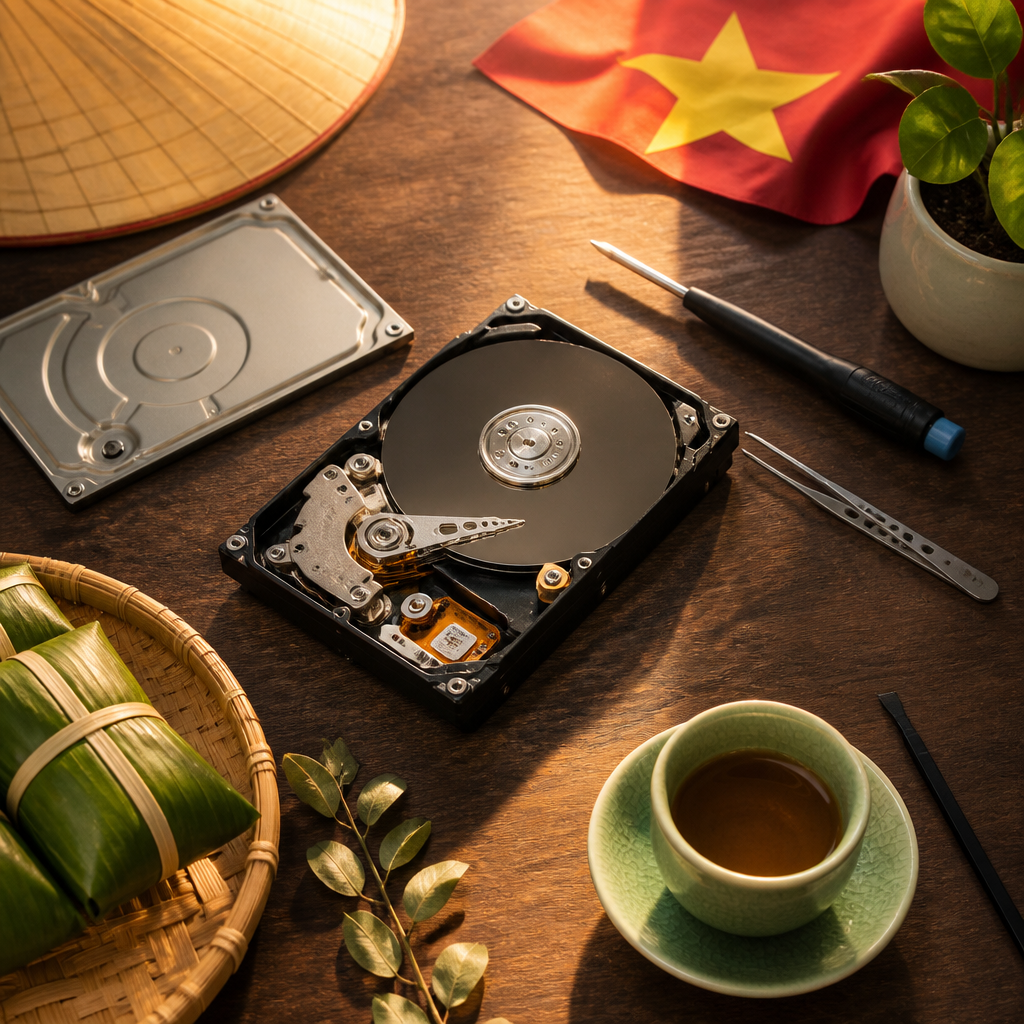
Đôi khi, vấn đề không nằm ở ổ cứng mà chỉ đơn giản là do cáp kết nối bị lỏng hoặc hỏng. Hãy tắt máy tính, mở vỏ case (đối với PC) hoặc kiểm tra các cổng kết nối (đối với ổ cứng ngoài). Đảm bảo cáp SATA/IDE và cáp nguồn được cắm chắc chắn vào cả ổ cứng và bo mạch chủ/nguồn. Nếu có thể, hãy thử thay thế bằng một bộ cáp mới để loại trừ khả năng cáp hỏng.
Sử dụng công cụ kiểm tra ổ cứng tích hợp của hệ điều hành
Hệ điều hành Windows có sẵn công cụ Check Disk (chkdsk) giúp quét và sửa chữa các lỗi logic trên ổ cứng. Để sử dụng, bạn mở “This PC”, nhấp chuột phải vào ổ đĩa muốn kiểm tra, chọn “Properties”, sau đó vào tab “Tools” và nhấp vào “Check” trong phần “Error checking”.
Đối với MacOS, bạn có thể sử dụng Disk Utility. Mở Applications > Utilities > Disk Utility, chọn ổ đĩa và nhấp vào “First Aid” để kiểm tra và sửa lỗi.
Các công cụ này rất hữu ích để khắc phục các bad sector (khu vực bị lỗi) logic hoặc lỗi hệ thống tập tin, giúp ổ cứng hoạt động ổn định trở lại.
Kiểm tra S.M.A.R.T (Self-Monitoring, Analysis and Reporting Technology)
S.M.A.R.T là một công nghệ tích hợp trong hầu hết các ổ cứng hiện đại, cho phép nó tự giám sát các thông số sức khỏe. Bạn có thể sử dụng các phần mềm của bên thứ ba như CrystalDiskInfo (Windows) hoặc DriveDx (MacOS) để đọc báo cáo S.M.A.R.T. Nếu báo cáo cho thấy các chỉ số như “Reallocated Sector Count”, “Current Pending Sector Count” hoặc “Uncorrectable Sector Count” ở mức cảnh báo, điều đó có nghĩa là ổ cứng của bạn đang gặp vấn đề nghiêm trọng và có nguy cơ hỏng hóc cao.
Sao lưu dữ liệu ngay lập tức
Nếu bạn phát hiện bất kỳ dấu hiệu lỗi nào, việc đầu tiên và quan trọng nhất là sao lưu toàn bộ dữ liệu quan trọng của mình. Sử dụng ổ cứng ngoài, USB, hoặc các dịch vụ lưu trữ đám mây như Google Drive, OneDrive. Việc này sẽ đảm bảo bạn không bị mất thông tin quý giá ngay cả khi ổ cứng chính hỏng hoàn toàn. Một bản sao lưu tốt là “bảo hiểm” tốt nhất cho dữ liệu của bạn.
Cập nhật Driver và Firmware
Đôi khi, lỗi ổ cứng có thể do driver hoặc firmware đã lỗi thời. Truy cập trang web của nhà sản xuất ổ cứng (ví dụ: Seagate, Western Digital, Samsung) để tìm và cài đặt phiên bản driver và firmware mới nhất cho thiết bị của bạn. Quá trình cập nhật firmware cần được thực hiện cẩn thận theo hướng dẫn của nhà sản xuất, vì lỗi trong quá trình này có thể làm hỏng ổ cứng vĩnh viễn.
Khi nào là lúc cần mang ổ cứng đến chuyên gia sửa chữa?
Mặc dù việc tự khắc phục có thể giải quyết nhiều vấn đề nhỏ, nhưng có những trường hợp phức tạp đòi hỏi kiến thức chuyên môn và thiết bị đặc chủng mà bạn không thể tự xử lý tại nhà. Việc nhận biết thời điểm cần tìm đến các dịch vụ sửa chữa chuyên nghiệp là rất quan trọng để tránh làm tình hình tồi tệ hơn, theo lời khuyên từ các chuyên gia phục hồi dữ liệu. Cố gắng tự sửa chữa trong những trường hợp này có thể gây mất mát dữ liệu vĩnh viễn.
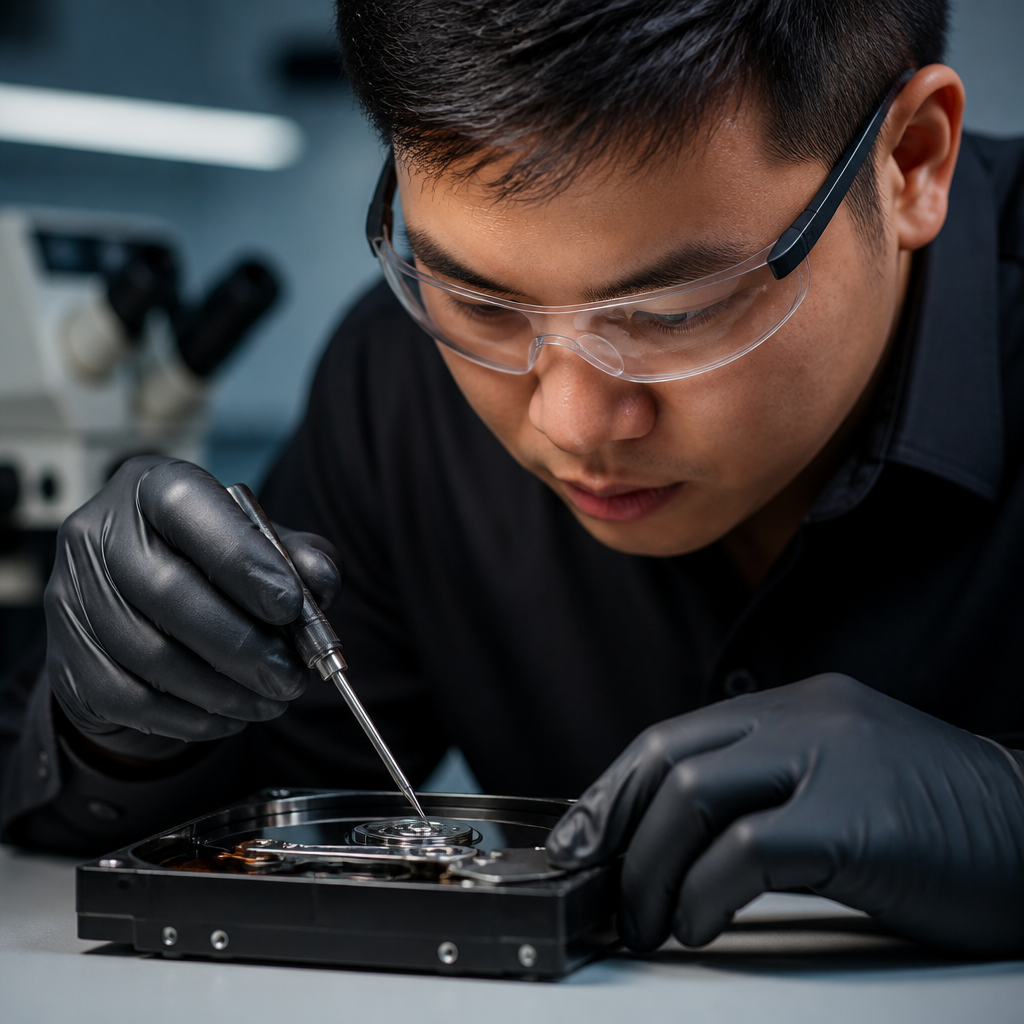
Ổ cứng phát ra tiếng ồn lạ và đã thử các cách cơ bản nhưng không thành công
Nếu ổ cứng của bạn (đặc biệt là HDD) phát ra tiếng kêu lạch cạch, cào xước hoặc tiếng rít cao và những bước kiểm tra cáp hay phần mềm không giải quyết được, đây gần như chắc chắn là lỗi cơ học. Các bộ phận bên trong như đầu đọc, motor, hoặc đĩa từ có thể đã bị hỏng. Việc tiếp tục cố gắng khởi động hoặc tự tháo rời ổ cứng có thể gây thêm hư hại vật lý và làm giảm khả năng phục hồi dữ liệu của các chuyên gia. Trong tình huống này, hãy ngừng mọi thao tác và tìm đến dịch vụ phục hồi dữ liệu ngay lập tức.
Ổ cứng không được nhận diện bởi BIOS/UEFI hoặc hệ điều hành
Khi máy tính hoàn toàn không nhận diện được ổ cứng, có thể là do lỗi bảng mạch điều khiển (PCB), hỏng firmware nghiêm trọng, hoặc hỏng đầu đọc/ghi khiến ổ cứng không thể khởi động. Đây là những lỗi phức tạp đòi hỏi chuyên gia có thiết bị chuyên dụng và phòng sạch để can thiệp vào bên trong ổ cứng mà không làm nhiễm bụi. Các trung tâm sửa chữa laptop PC uy tín tại Hà Nội thường có khả năng xử lý những trường hợp này.
Dữ liệu cực kỳ quan trọng và không có bản sao lưu
Nếu ổ cứng chứa dữ liệu cực kỳ quan trọng và bạn chưa kịp sao lưu, rủi ro mất mát là không thể chấp nhận được. Các công ty phục hồi dữ liệu chuyên nghiệp có kinh nghiệm và công nghệ để phục hồi dữ liệu từ các ổ cứng bị hỏng nặng, thậm chí cả khi các giải pháp thông thường đã thất bại. Họ sẽ sử dụng các kỹ thuật tiên tiến để “giải cứu” từng byte dữ liệu quý giá của bạn.
Hỏng vật lý do rơi vỡ, ngấm nước, hoặc sốc điện
Các tai nạn vật lý như rơi, vỡ, ngấm nước, hoặc bị sốc điện có thể gây ra hư hại nghiêm trọng cho ổ cứng. Trong những trường hợp này, việc tự sửa chữa là bất khả thi và cực kỳ nguy hiểm. Chuyên gia sẽ có quy trình riêng để đánh giá mức độ hỏng hóc và áp dụng các biện thuật phục hồi phù hợp, đôi khi cần thay thế các linh kiện bên trong trong môi trường phòng sạch.
Việc lựa chọn một trung tâm sửa chữa đáng tin cậy là rất quan trọng. Hãy tìm kiếm các dịch vụ có kinh nghiệm, đánh giá tốt, và quy trình làm việc minh bạch. Đừng ngần ngại hỏi về kinh nghiệm của họ với các trường hợp tương tự và chính sách bảo mật dữ liệu.
Mẹo bảo dưỡng ổ cứng định kỳ để kéo dài tuổi thọ và bảo vệ dữ liệu
Bảo dưỡng định kỳ là chìa khóa để kéo dài tuổi thọ ổ cứng và giữ cho dữ liệu của bạn an toàn, giảm thiểu rủi ro hỏng hóc bất ngờ. Một số thói quen đơn giản có thể mang lại hiệu quả đáng kể trong việc duy trì hiệu suất và độ bền của thiết bị, theo các nguyên tắc chung về quản lý phần cứng máy tính. Việc chủ động chăm sóc sẽ giúp bạn tránh khỏi những rắc rối và chi phí sửa chữa không mong muốn.
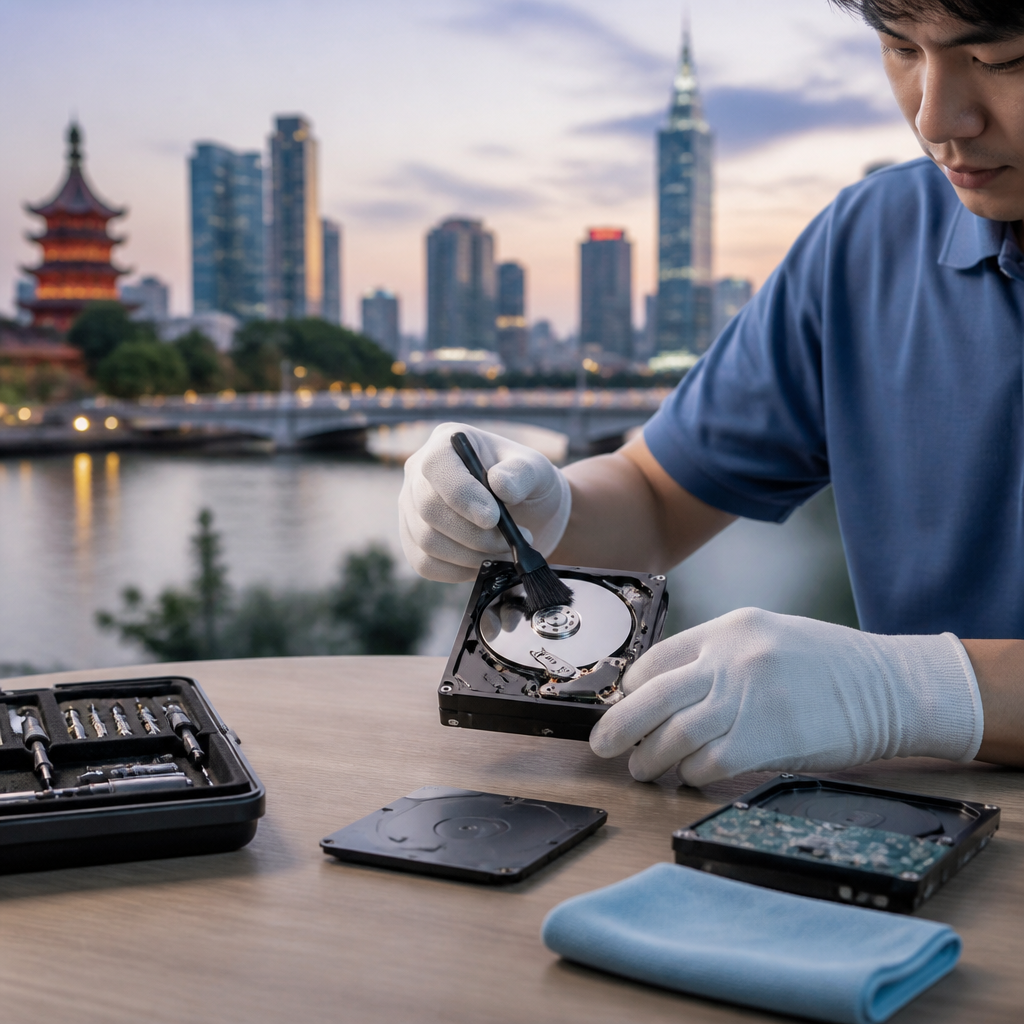
Thường xuyên sao lưu dữ liệu
Đây là mẹo quan trọng nhất. Hãy thiết lập một lịch trình sao lưu thường xuyên cho tất cả dữ liệu quan trọng của bạn. Có thể là hàng ngày, hàng tuần, hoặc hàng tháng tùy thuộc vào mức độ thay đổi của dữ liệu. Sử dụng nhiều phương pháp sao lưu khác nhau như ổ cứng ngoài, USB, NAS (Network Attached Storage), hoặc dịch vụ lưu trữ đám mây. Việc có nhiều bản sao lưu ở nhiều nơi khác nhau sẽ đảm bảo an toàn tối đa cho thông tin của bạn. Bạn có thể tham khảo các phần mềm máy tính hỗ trợ sao lưu tự động để tiết kiệm thời gian và công sức.
Giữ cho hệ thống luôn mát mẻ
Nhiệt độ cao là kẻ thù lớn nhất của ổ cứng, đặc biệt là HDD. Đảm bảo máy tính của bạn có hệ thống tản nhiệt tốt, quạt thông gió hoạt động hiệu quả. Tránh đặt laptop trên các bề mặt mềm làm tắc nghẽn khe tản nhiệt. Đối với máy tính để bàn, hãy vệ sinh bụi bẩn định kỳ bên trong vỏ case để luồng khí lưu thông tốt. Nhiệt độ làm việc lý tưởng cho hầu hết các ổ cứng là dưới 50°C.
Chống phân mảnh ổ cứng (Defragment – chỉ áp dụng cho HDD)
Khi bạn sử dụng ổ cứng HDD trong thời gian dài, dữ liệu có thể bị phân mảnh, tức là các phần của một tệp tin bị lưu trữ rải rác ở nhiều vị trí khác nhau trên đĩa. Điều này làm cho đầu đọc/ghi phải di chuyển nhiều hơn, tốn thời gian và làm giảm tuổi thọ. Công cụ chống phân mảnh (Defragment and Optimize Drives trên Windows) sẽ sắp xếp lại dữ liệu, giúp ổ cứng truy xuất nhanh hơn và giảm tải cho các bộ phận cơ học. Lưu ý: Không cần chống phân mảnh cho SSD, vì cấu trúc của chúng không bị ảnh hưởng bởi sự phân mảnh và việc này thậm chí có thể làm giảm tuổi thọ của SSD.
Kiểm tra lỗi và tối ưu hóa định kỳ
Sử dụng các công cụ tích hợp sẵn của hệ điều hành (như Check Disk trên Windows, Disk Utility trên MacOS) hoặc các phần mềm của bên thứ ba để kiểm tra lỗi và tối ưu hóa ổ cứng định kỳ. Các công cụ này có thể phát hiện và khắc phục sớm các lỗi logic, bad sector nhẹ, giúp ngăn chặn chúng phát triển thành vấn đề lớn hơn. Một số phần mềm còn có tính năng theo dõi sức khỏe S.M.A.R.T để cảnh báo sớm các nguy cơ.
Sử dụng nguồn điện ổn định
Sốc điện hoặc nguồn điện không ổn định có thể gây hư hại nghiêm trọng cho các linh kiện điện tử của ổ cứng. Hãy sử dụng bộ nguồn chất lượng tốt cho PC và bộ sạc chính hãng cho laptop. Đối với các khu vực có điện áp không ổn định, việc sử dụng bộ lưu điện (UPS) có thể bảo vệ máy tính và ổ cứng khỏi các sự cố điện. Điều này đặc biệt quan trọng nếu bạn sử dụng các thiết bị lưu trữ ngoài.
Thận trọng khi xử lý ổ cứng
Ổ cứng, đặc biệt là HDD, rất nhạy cảm với các va đập hoặc rung động mạnh. Tránh làm rơi rớt máy tính hoặc ổ cứng ngoài. Khi di chuyển, hãy đảm bảo thiết bị được bảo vệ cẩn thận. Với ổ cứng HDD đang hoạt động, việc di chuyển đột ngột hoặc va chạm có thể khiến đầu đọc va vào đĩa từ, gây hỏng hóc vật lý không thể khắc phục.
Việc bảo vệ và duy trì ổ cứng không chỉ là công việc của chuyên gia mà còn là trách nhiệm của mỗi người dùng. Bằng cách áp dụng những mẹo bảo dưỡng định kỳ và biết khi nào cần tìm đến sự giúp đỡ chuyên nghiệp, bạn có thể kéo dài tuổi thọ thiết bị, duy trì hiệu suất máy tính, và quan trọng nhất là bảo toàn những dữ liệu quý giá của mình trong kỷ nguyên số hóa năm 2026. Hãy nhớ rằng, một ổ cứng được chăm sóc tốt là nền tảng cho một trải nghiệm máy tính ổn định và an toàn.
Nếu bạn đang tìm kiếm các dịch vụ sửa chữa laptop PC uy tín tại Hà Nội, hoặc cần tư vấn về các giải pháp lưu trữ và bảo vệ dữ liệu, đừng ngần ngại liên hệ với chúng tôi để nhận được sự hỗ trợ tốt nhất.
